

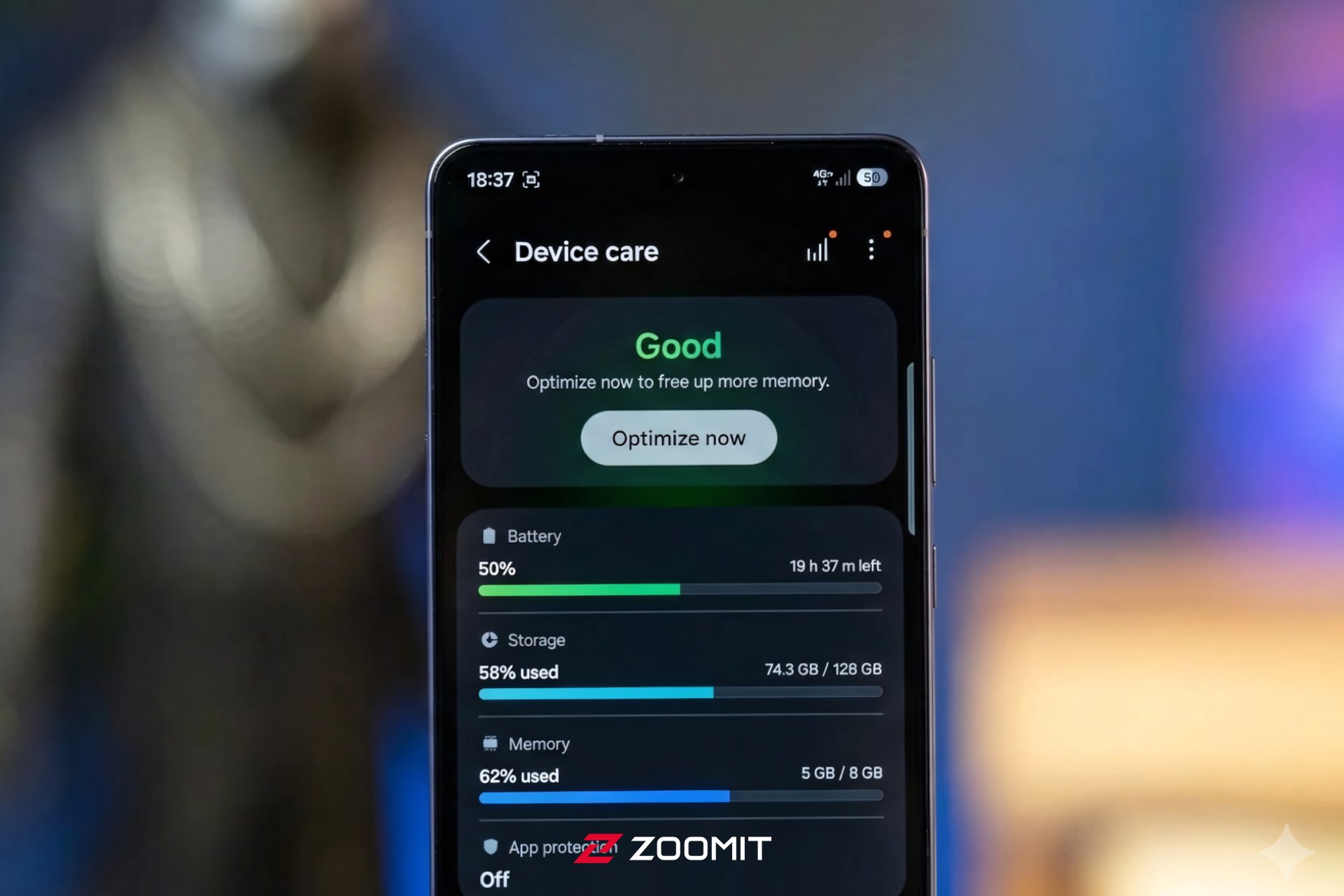
اگر صفحهی جزئیات مصرف باتری گوشی سامسونگتان را باز کنید، احتمالاً با صحنهی عجیبی روبهرو میشوید: اپلیکیشنی به نام Device Care (مراقبت از دستگاه) که قرار است باتری را بهینه کند، در صدر فهرست مصرفکنندگان انرژی دیده میشود. این تناقض زمانی بیشتر به چشم میآید که شاید هفتهها حتی یک بار هم آن را بهصورت دستی باز نکرده باشید.
Device Care در حقیقت سرویس بومی سامسونگ برای مدیریت منابع گوشیهای گلکسی است و از طریق تنظیمات رابط کاربری One UI در دسترس قرار میگیرد. پایش مصرف باتری، مدیریت فضای ذخیرهسازی، پاکسازی رم، بررسی امنیتی و عیبیابی دستگاه از جمله قابلیتهایی هستند که این ابزار در یک مجموعه گرد هم آورده است. وقتی گوشی در حالت استراحت است، این سرویس بهصورت خودکار اپلیکیشنهای پسزمینه را میبندد و بدون تأیید کاربر رم را تخلیه میکند.
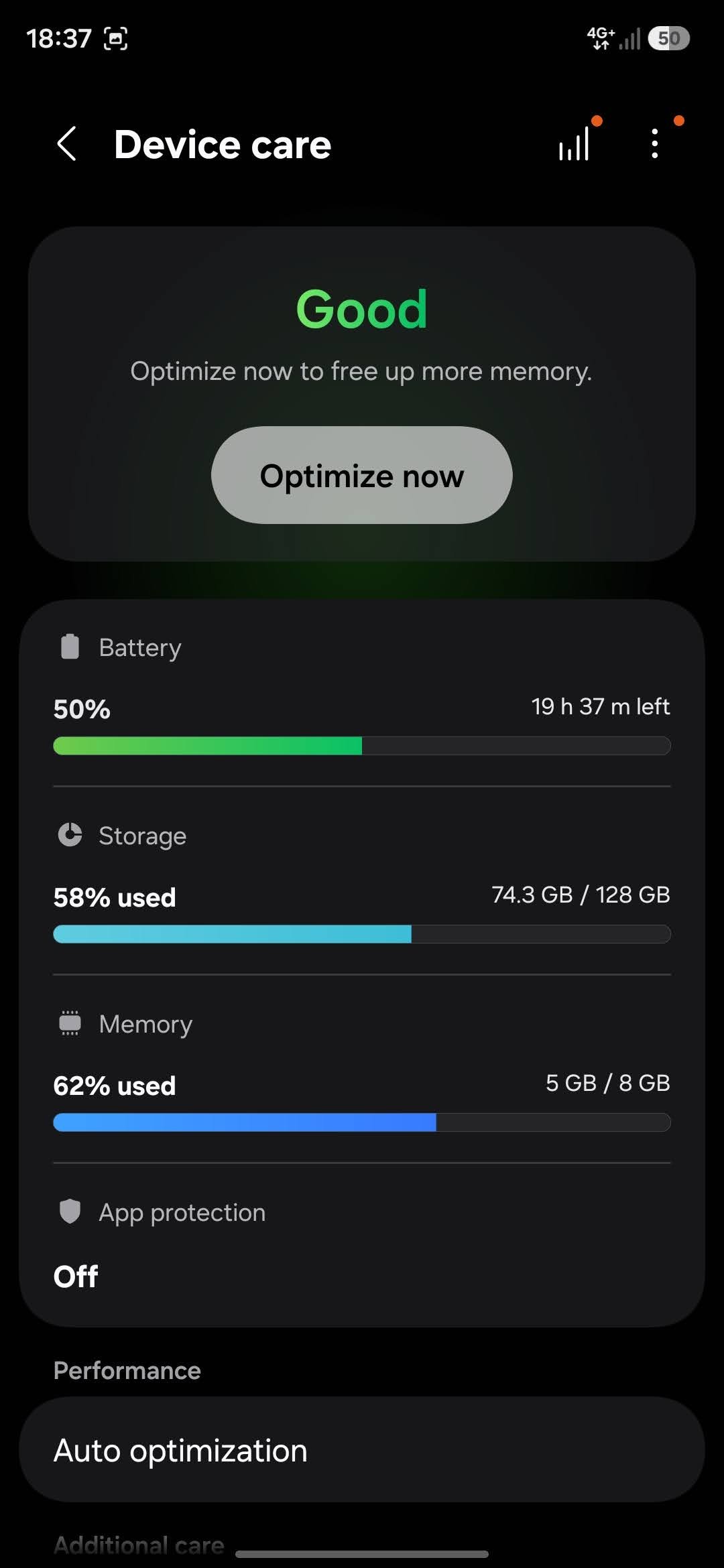
چرا Device Care در عمل کارایی چندانی ندارد؟
مشکل اصلی اینجاست که اندروید خودش سازوکارهای پیشرفتهای برای مدیریت انرژی دارد؛ قابلیتی مثل Adaptive Battery الگوی استفادهی شما را یاد میگیرد و فعالیت پسزمینهی برنامههای کماستفاده را محدود میکند. در نتیجه Device Care روی گوشی سالمی که با کمبود جدی حافظه روبهرو نیست، عملاً همان کاری را انجام میدهد که هستهی اندروید از پیش انجام میدهد و تنها مصرف منابع و باتری را بالا میبرد.
رفتار مزاحم Device Care با اپلیکیشنها
این سرویس بهطور مداوم میزان استفادهی شما از برنامهها را زیر نظر میگیرد و بر اساس آن دو حالت محدودیت اعمال میکند:
- حالت خواب (Sleep): اگر چند روز از برنامهای استفاده نکنید، Device Care آن را به حالت خواب میبرد و همگامسازی و اعلانهایش محدود میشود.
- خواب عمیق (Deep Sleep): در صورت تداوم عدم استفاده، برنامه وارد خواب عمیق میشود و تا زمانی که بهصورت دستی بازش نکنید، هیچ اعلانی دریافت نمیکند و بهروزرسانیهای پسزمینهاش کاملاً متوقف میشوند.
این رفتار برای اپهایی مثل ماشینحساب یا ویرایشگر عکس بیضرر است، اما برای برنامههای حساس میتواند فاجعه باشد. دستبندهای سلامتی، نرمافزارهای دوربین مداربسته و اپلیکیشنهای یادآوری دارو معمولاً بهصورت دستی باز نمیشوند اما باید همیشه در پسزمینه فعال بمانند؛ Device Care اما همهی آنها را با یک چشم میبیند و مسدود میکند.
نکتهی مهم این است که سامسونگ اجازهی غیرفعالسازی سادهی این ابزار را نمیدهد. در صفحهی اطلاعات برنامه، گزینههای بهینهشده (Optimized) و محدودشده (Restricted) خاکستری و غیرقابل انتخاب هستند و برنامه روی حالت بدون محدودیت (Unrestricted) قفل شده است. گزینهی توقف اجباری (Force Stop) هم تنها راهکار موقتی است؛ چون با نخستین ریاستارت گوشی، Device Care دوباره فعال میشود.

آموزش غیرفعالسازی دائمی با ADB
برای حذف یا غیرفعالسازی کامل این سرویس باید از ابزار ADB (Android Debug Bridge) استفاده کنید. پیش از شروع، توصیه میشود با نحوهی نصب و استفاده از ADB آشنا باشید.
مرحلهی اول: فعالسازی USB Debugging
- وارد بخش Settings گوشی شوید.
- به مسیر About phone > Software information بروید.
- هفت بار پشتسرهم روی گزینهی Build number ضربه بزنید تا حالت توسعهدهنده فعال شود.
- به صفحهی اصلی تنظیمات برگردید و روی Developer options بزنید.
- گزینهی USB debugging را روشن کنید.
مرحلهی دوم: اجرای دستور غیرفعالسازی
- فایل SDK Platform Tools را از یک منبع معتبر دانلود و مثلاً در پوشهی C:\platform-tools استخراج کنید.
- Command Prompt ویندوز را باز کنید و با دستور cd C:\platform-tools به پوشهی مربوطه بروید.
- گوشی را با کابل USB به رایانه متصل کنید و در پیام نمایشی روی گوشی، گزینهی Always allow from this computer را تیک بزنید و Allow را بزنید.
- برای اطمینان از اتصال، دستور adb devices را اجرا کنید.
- سپس دستور زیر را وارد کنید تا Device Care برای همیشه غیرفعال شود:
adb shell pm disable-user --user 0 com.samsung.android.lool
پس از زدن Enter، پیامی مبنی بر غیرفعال شدن بستهی نرمافزاری نمایش داده میشود و عملیات با موفقیت انجام میشود.
بعد از غیرفعالسازی چه تغییراتی میبینید؟
- دریافت بهموقع اعلانها: برنامههایی که سامسونگ بیدلیل میبست، دوباره دسترسی کامل پسزمینه پیدا میکنند و اعلانها دیگر با تأخیر نمیرسند.
- بهبود شارژدهی: پردازشهای بیوقفهی Device Care در پسزمینه متوقف میشوند و مصرف باتری کاهش پیدا میکند.
- از دست رفتن برخی ابزارها: اسکنر فضای ذخیرهسازی، تست سلامت باتری و پاککنندهی رم سامسونگ غیرفعال میشوند؛ اما ابزارهای پیشفرض اندروید معمولاً همین کارها را انجام میدهند.
چطور Device Care را دوباره فعال کنیم؟
اگر بعداً تصمیم گرفتید این سرویس را بازگردانید، کافی است گوشی را دوباره به رایانه متصل کرده و دستور زیر را اجرا کنید:
adb shell pm enable com.samsung.android.lool
با این کار Device Care به همراه تمام تنظیمات پیشفرض خود دوباره روی گوشی فعال میشود.
دیدگاهها (0)
هنوز دیدگاهی ثبت نشده است.