


بسیاری از کاربران گوشیهای سامسونگ هنوز هم کارهایی مثل فعالکردن دستی حالت «مزاحم نشوید» پیش از خواب یا کمکردن روشنایی صفحه برای صرفهجویی در باتری را بهصورت دستی انجام میدهند. اما بخش حالتها و روتینها (Modes and Routines) در تنظیمات سامسونگ دقیقاً برای خودکارسازی همین فرآیندها طراحی شده و بدون نیاز به اپلیکیشنهای شخص ثالث قابل استفاده است.
سکوت خودکار در ساعات خواب و مطالعه
اگر برنامه روزانه ثابتی دارید — مثلاً ساعت خواب مشخص یا بازه زمانی مطالعه در شب — میتوانید این بازهها را به یک روتین اختصاصی بسپارید. در این صورت دیگر لازم نیست هر شب یادتان باشد حالت Do Not Disturb را روشن کنید.
مرحلهی اول: ساخت روتین زمانی
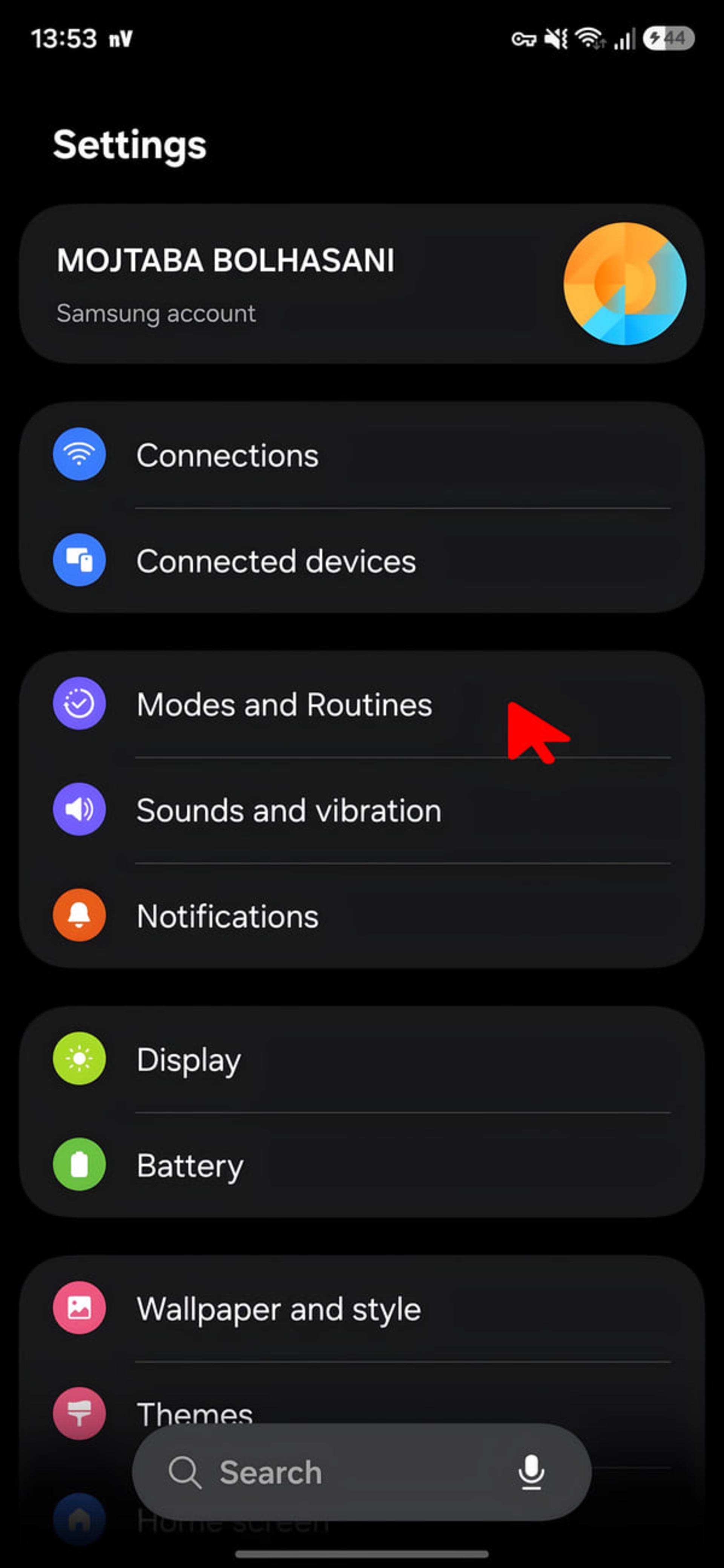
برای این کار وارد تنظیمات (Settings) گوشی شوید و گزینه حالتها و روتینها را انتخاب کنید. در پایین صفحه روی تب روتینها بزنید و آیکون + را فشار دهید.
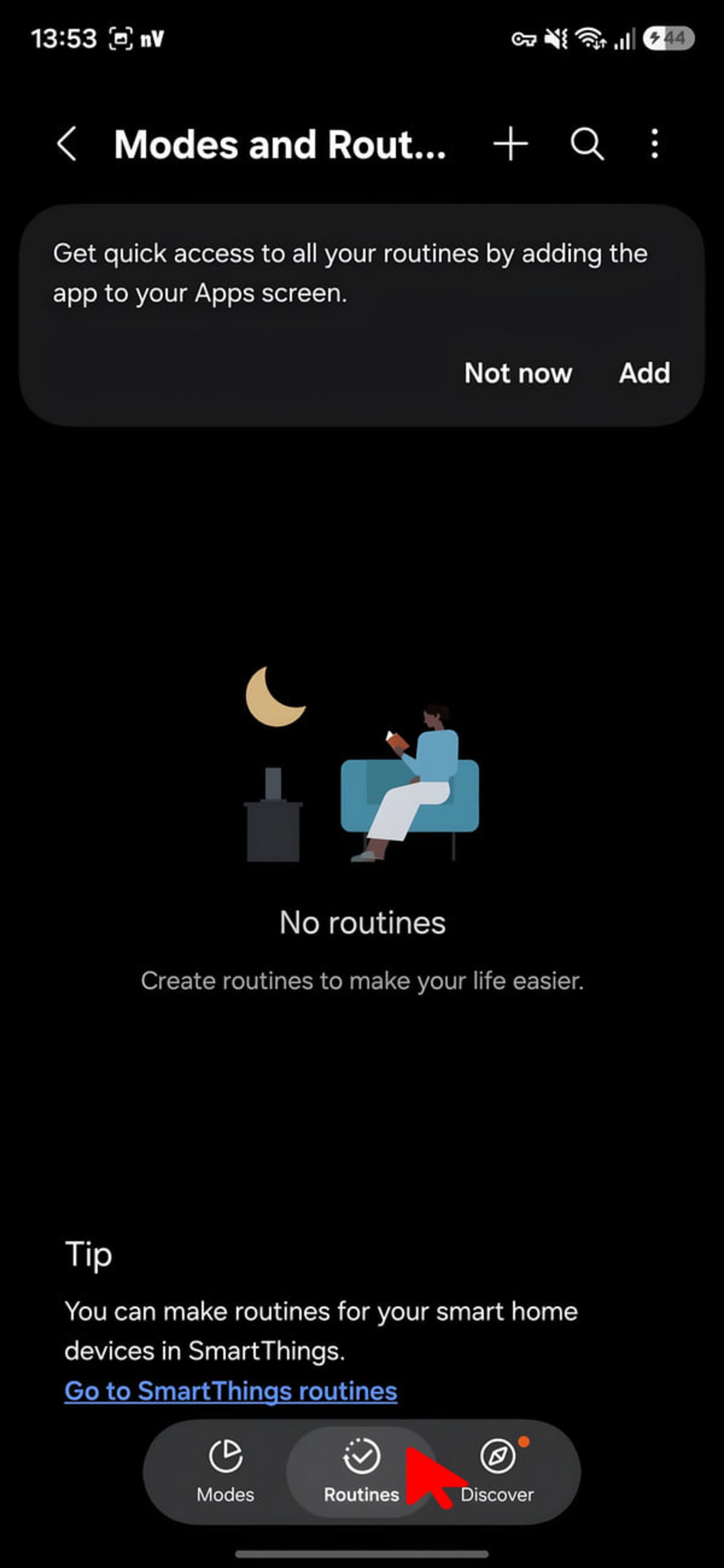
در بخش اگر (If) گزینه بازه زمانی (Time period) را انتخاب و ساعت شروع و پایان مورد نظرتان را تعیین کنید. برای مثال میتوانید ساعت خواب را از ۰۰:۰۰ تا ۰۵:۰۰ و ساعت مطالعه را از ۱۸:۰۰ تا ۲۲:۰۰ تنظیم کنید.
در بخش سپس (Then) این اقدامات را بهصورت متوالی اضافه کنید:
- فعالسازی Do Not Disturb (مزاحم نشوید)
- فعالسازی Power Saving (صرفهجویی در مصرف باتری)
- فعالسازی Grayscale (تبدیل رنگ صفحه به سیاه و سفید)
نکته جالب این است که وقتی تمام رنگهای نمایشگر در ساعت مشخصی حذف میشوند، مغز زودتر از دستهای شما متوجه پایان زمان کار با گوشی میشود و انگیزه برای اسکرول بیهدف در شبکههای اجتماعی بهشدت کاهش پیدا میکند.
مرحلهی دوم: روتین چرت روزانه با خوانش صوتی
چرتهای کوتاه روزانه معمولاً زمان ثابتی ندارند، بنابراین نمیتوان از بازه زمانی مشخص برای آنها استفاده کرد. راهحل: یک روتین جدید بسازید و بخش اگر را روی شروع دستی (Start manually) قرار دهید.
در بخش سپس دو اقدام متوالی اضافه کنید: ابتدا صبر پیش از اقدام بعدی با زمان ۳۰ دقیقه و سپس خواندن متن با صدای بلند (Read text aloud) با متن دلخواه شما. از آنجا که در بخش روتینهای سامسونگ گزینه مستقیمی برای پخش زنگ هشدار پس از بازه زمانی وجود ندارد، ترکیب Wait و Read text aloud دقیقترین جایگزین ممکن است.

مدیریت پلکانی باتری در دو مرحله
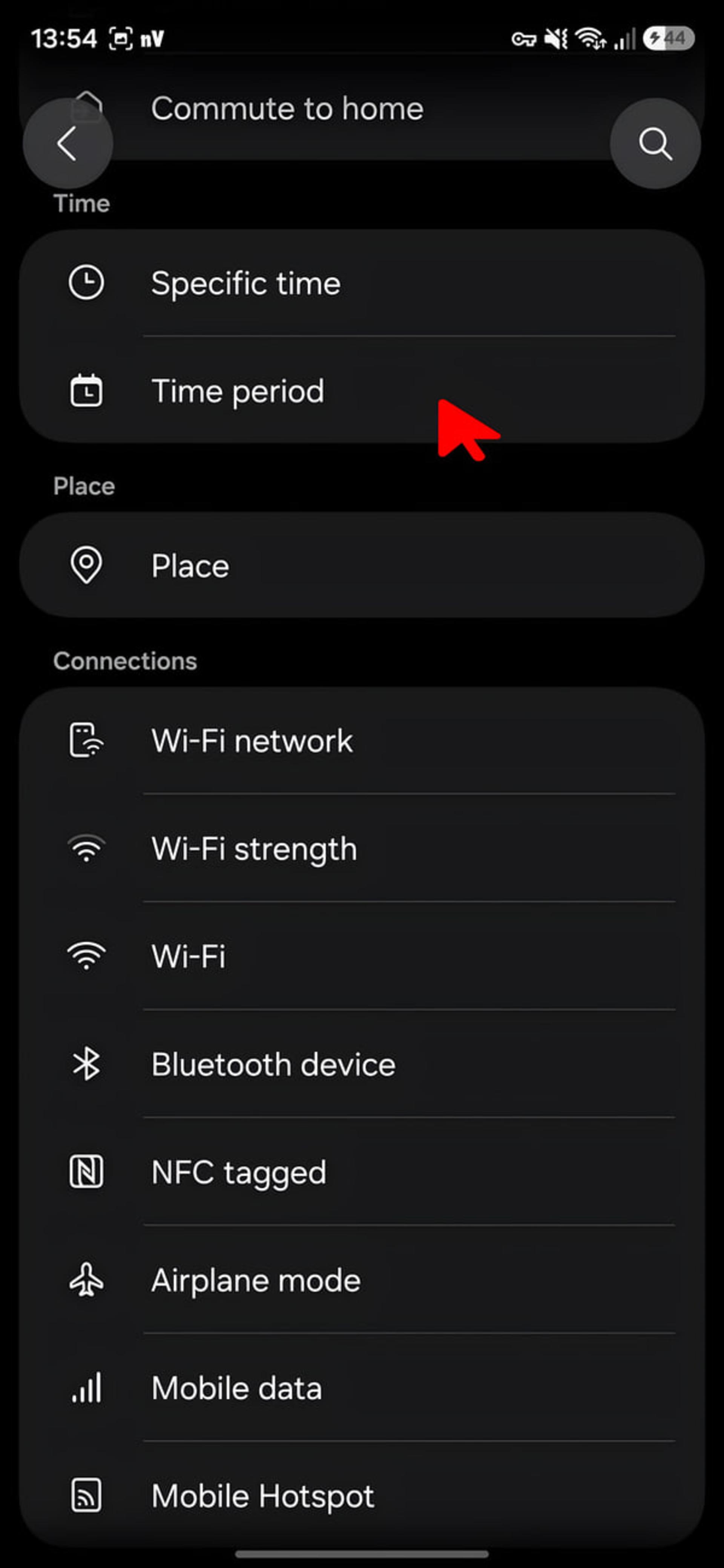
اندروید بهصورت پیشفرض حالت Power Saver را زمانی فعال میکند که شارژ باتری به ۱۵ یا ۲۰ درصد برسد؛ یعنی عملاً دیر شده و دسترسی به شارژر بحرانی است. روتینهای دو مرحلهای سامسونگ این مشکل را با پیشگیری هوشمندانه حل میکنند.
مرحلهی اول: روتین شارژ ۵۰ درصد
در بخش اگر گزینه Battery level را روی At or below 50% قرار دهید. میتوانید شرط اختیاری «متصل نبودن به وایفای خانه» را هم اضافه کنید تا وقتی نزدیک شارژر هستید، روتین فعال نشود. در بخش سپس فقط کافیست Power Saving را روشن کنید. این اقدام نرخ تخلیه شارژ را بدون کاهش محسوس عملکرد کند میکند.
مرحلهی دوم: روتین شارژ ۳۰ درصد (حالت صرفهجویی شدید)
وقتی شارژ به زیر ۳۰ درصد رسید، در بخش سپس این موارد را همزمان فعال کنید:
- روشن شدن Power Saving (صرفهجویی در مصرف باتری)
- فعالسازی Data Saver (کاهش مصرف داده پسزمینه)
- کاهش روشنایی صفحه (Lower Brightness)
گفتنی است اپلیکیشنهایی مثل MacroDroid هم قابلیت اتوماسیون باتری دارند، اما از اندروید ۱۴ به بعد اقدامات مربوط به تغییر حالت باتری در آنها نیازمند نصب Helper App یا اتصال به کامپیوتر و اجرای دستورات ADB است. در مقابل، Modes and Routines سامسونگ بدون نیاز به ابزار اضافی و بدون مصرف باتری اضافی اجرا میشود.

نجات ایمیلهای مهم از تب تبلیغاتی جیمیل
الگوریتمهای جیمیل گاهی ایمیلهای کاری یا خبرنامههای مهم را بهاشتباه به تب Promotions یا Spam منتقل میکنند. راهحل این مشکل ساخت فیلتر سروری است که مستقیماً روی سرورهای گوگل ذخیره میشود و حتی با تعویض گوشی یا ریست فکتوری از بین نمیرود.
نکته مهم: امکان ساخت فیلتر جدید در اپلیکیشن موبایل جیمیل وجود ندارد و باید از نسخه وب مرورگر کروم استفاده کنید. مراحل کار به این صورت است:
- در مرورگر کروم گوشی به آدرس mail.google.com بروید.
- از منوی سه نقطه مرورگر، گزینه درخواست سایت دسکتاپ را فعال کنید.
- روی آیکون تنظیمات جستجو در کادر بالای صفحه بزنید.
- آدرس ایمیل یا دامین فرستنده مورد نظر را در کادر From وارد کنید و روی Create filter کلیک کنید.
- سه گزینه را حتماً تیک بزنید: Never send it to Spam، Categorize as: Primary و Also apply filter to matching conversations.
با این تنظیمات ایمیلهای مهم فرستنده مشخصشده همیشه در زبانه اصلی جیمیل نمایش داده میشوند و هرگز به پوشه هرزنامه نمیروند.
علاوه بر روتینهای ذکرشده، ابزارهای موجود در بخش Modes and Routines گوشیهای سامسونگ امکانات گستردهتری برای خودکارسازی کارهای روزمره فراهم میکنند که ارزش کاوش و آزمایش دارند.


دیدگاهها (0)
هنوز دیدگاهی ثبت نشده است.