

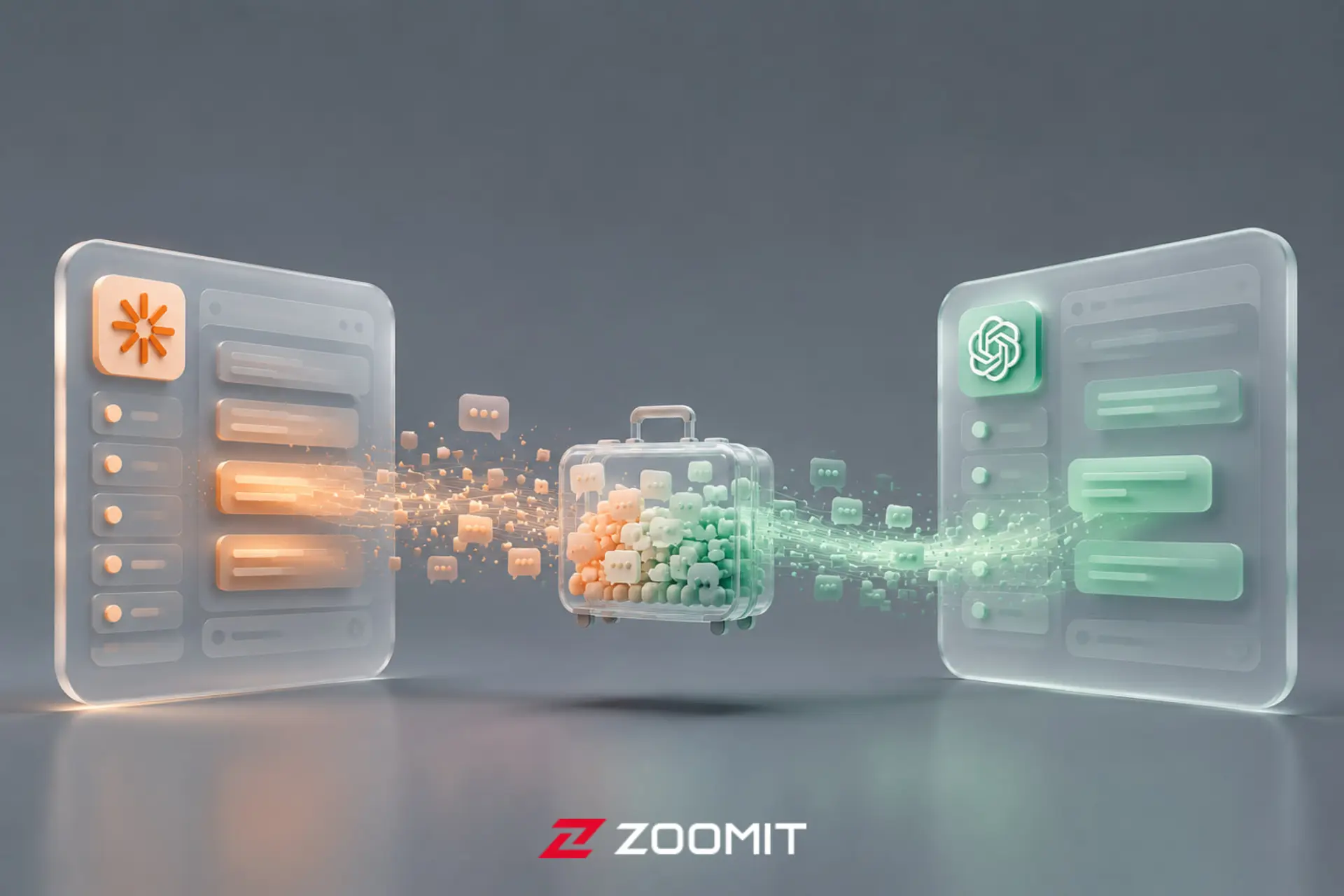
بسیاری از کاربران چتباتهای هوش مصنوعی پس از مدتی استفاده، اطلاعات شخصی زیادی در حافظه این ابزارها ذخیره میکنند. ترجیحات پاسخگویی، اطلاعات پروژهها، سبک نوشتار و بسیاری موارد دیگر در طول زمان در Memory چتبات جمع میشود. حال اگر بخواهید از ChatGPT به Claude، Gemini یا Grok مهاجرت کنید، نکته مهم این است که حافظه و تاریخچه گفتگو دو مفهوم مجزا هستند و هر کدام روش انتقال خاص خود را دارند.
تفاوت حافظه و تاریخچه گفتگو
Memory شامل اطلاعاتی است که چتبات برای شخصیسازی مکالمات درباره شما نگه میدارد. مثلاً ممکن است بداند روی چه پروژهای کار میکنید یا چه نوع پاسخهایی را ترجیح میدهید. اما Chat History یا تاریخچه گفتگو، آرشیو تمام مکالمههای قبلی شماست. انتقال حافظه لزوماً به معنای آوردن تمام گفتوگوهای قدیمی به سرویس جدید نیست و بالعکس.
روش عمومی انتقال حافظه
چه سرویس مقصد قابلیت واردکردن مستقیم حافظه داشته باشد چه نداشته باشد، میتوانید از یک فرایند سهمرحلهای استفاده کنید:
- مرحله اول: در یک چت جدید در سرویس قدیمی از چتبات بخواهید اطلاعاتی را که درباره شما ذخیره کرده استخراج کند. بهتر است اطلاعات را در دستههایی مثل ترجیحات شخصی، علایق، سبک پاسخگویی، پروژهها و ابزارهای مورد استفاده مرتب کند.
- مرحله دوم: متن تولیدشده را بررسی کنید. اطلاعات حساس، قدیمی یا غیرضروری را حذف کنید. حافظه چتباتها ممکن است حاوی اطلاعات خصوصی باشد، پس بیدقتی در این مرحله میتواند مشکلساز شود.
- مرحله سوم: خروجی نهایی را در سرویس مقصد وارد کنید. اگر قابلیت Import Memory وجود دارد از آن استفاده کنید، در غیر این صورت متن را در یک چت جدید به چتبات بدهید و از آن بخواهید اطلاعات را ذخیره کند.
انتقال حافظه به Claude
کلاد (Claude) یکی از راحتترین گزینهها برای مهاجرت حافظه است. کاربران نسخههای رایگان، پرو و مکس میتوانند از قابلیت Import Memory from AI Providers استفاده کنند. کافی است وارد Settings و بخش Memory شوید و روی Start Import بزنید. کلاد یک پرامپت آماده در اختیار شما قرار میدهد که باید آن را به چتبات قبلی خود بدهید. خروجی استخراجشده را کپی و در بخش مربوطه پیست کنید و روی Add to Memory بزنید.
نکته مهم اینکه کلاد قابلیت Import Chat History برای واردکردن تاریخچه گفتگوهای سرویسهای دیگر را ارائه نمیدهد و برای انتقال مکالمات خاص باید بهصورت دستی عمل کنید.

انتقال حافظه و تاریخچه به Gemini
جمنای (Gemini) مسیرهای جداگانهای برای انتقال Memory و Chat History دارد. برای انتقال حافظه مشابه روش کلاد، به Settings بروید و گزینه Import memory را انتخاب کنید. اما Gemini یک مزیت بزرگ دارد: قابلیت Import Chats که امکان واردکردن تاریخچه کامل گفتگوها از ChatGPT و Claude را فراهم میکند.
برای استفاده از Import Chats ابتدا باید از قابلیت Export Data سرویس مبدأ خروجی بگیرید. در ChatGPT از مسیر Settings → Data Controls → Export Data و در Claude از Settings → Privacy → Export data میتوانید فایل خروجی را دریافت کنید. سپس این فایل را در بخش Import Chats جمنای آپلود کنید.
مهاجرت به ChatGPT و Grok
ChatGPT هم امکان انتقال حافظه از سایر سرویسها را فراهم کرده است. برای واردکردن تاریخچه گفتگو نیز میتوانید فایلهای خروجی Gemini یا Claude را در ChatGPT آپلود کنید.
Grok هم قابلیتهای مشابهی برای انتقال حافظه دارد، اما X در راهنمای رسمی خود توصیه میکند کاربران اطلاعات شخصی و محرمانه را در گفتگوهایشان با گراک به اشتراک نگذارند. بنابراین هنگام مهاجرت به Grok، مراقب اطلاعاتی باشید که منتقل میکنید.
نکته امنیتی مهم
قبل از انتقال حافظه بین سرویسها، حتماً محتوای خروجی را با دقت بررسی کنید. اطلاعات مالی، اطلاعات حسابها و سایر دادههای حساس ممکن است در حافظه چتبات ذخیره شده باشند. فقط اطلاعاتی را منتقل کنید که واقعاً در سرویس جدید به آنها نیاز دارید و بقیه را حذف کنید.



دیدگاهها (0)
هنوز دیدگاهی ثبت نشده است.