

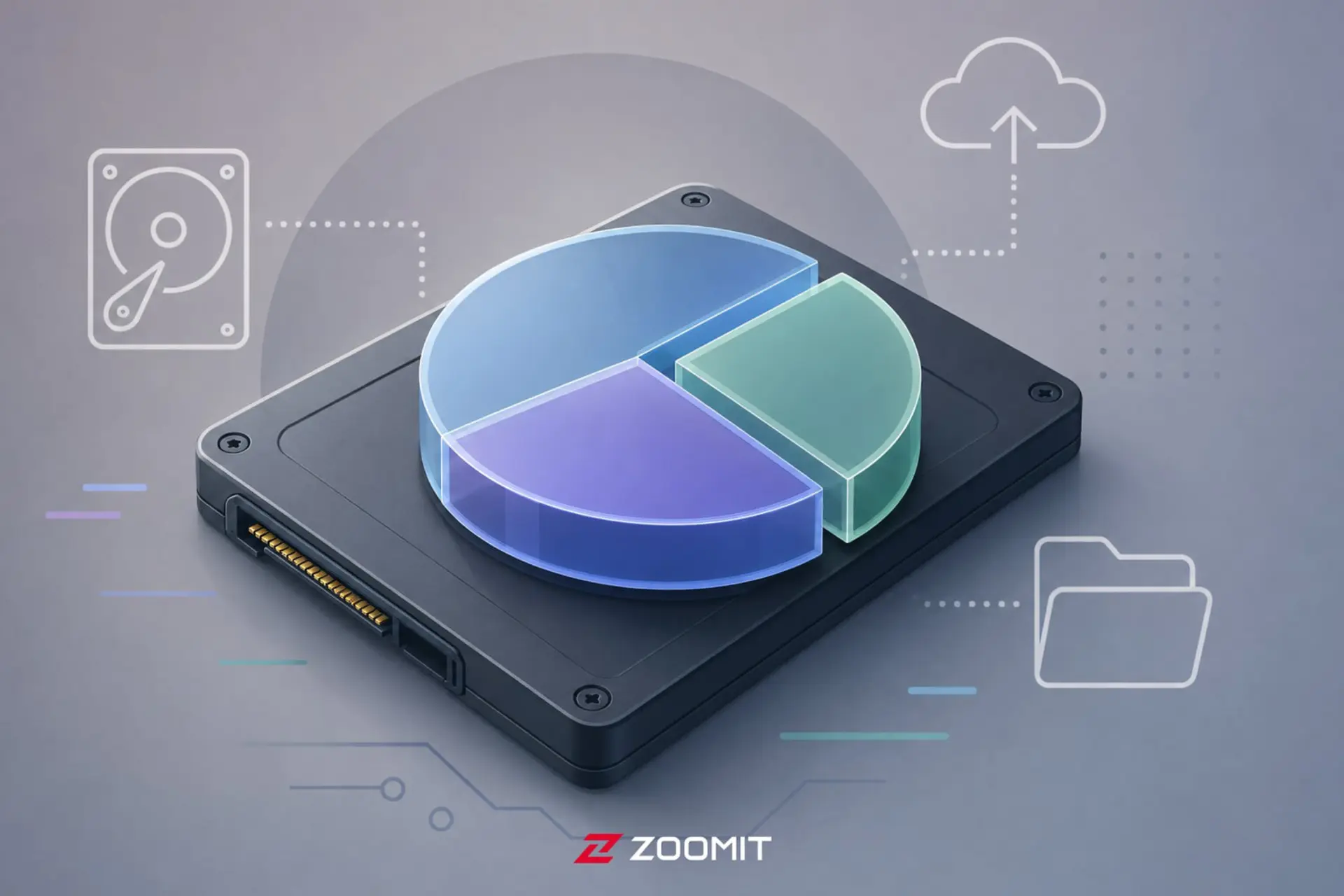
تا همین چند سال پیش، اولین قدم پس از نصب ویندوز، پارتیشنبندی هارد بود؛ یک درایو C برای سیستمعامل و یک درایو D برای فایلهای شخصی. این توصیه آنقدر تکرار شد که بسیاری از کاربران بدون توجه به تغییر نوع حافظه، هنگام خرید SSD جدید هم ناخودآگاه همان الگو را پیاده میکنند. اما واقعیت این است که دنیای ذخیرهسازی بهطور کامل تغییر کرده و دلایلی که زمانی پارتیشنبندی را ضروری میکرد، امروز روی حافظههای جامد تقریبا بیمعنا شدهاند.
پارتیشنبندی از کجا آمد و چرا محبوب شد؟
پارتیشنبندی به معنای تقسیم فضای فیزیکی یک حافظه به چند بخش منطقی مجزا است؛ میراثی از دوران هارددیسکهای مکانیکی (HDD). در آن زمان این کار سه مزیت کلیدی داشت:
- تفکیک ویندوز از اطلاعات شخصی: با قرار دادن فایلهای شخصی در درایو D، در صورت خرابی ویندوز یا نیاز به نصب مجدد، اطلاعات کاربر دستنخورده باقی میماند.
- افزایش سرعت با ترفند Short Stroking: در هاردهای مکانیکی، لبههای بیرونی صفحه چرخان سرعت خواندن بیشتری نسبت به بخشهای داخلی دارد. کاربران حرفهای پارتیشنی کوچک در ابتدای دیسک میساختند و ویندوز را همانجا نصب میکردند تا کمی سرعت بگیرند.
- کاهش پراکندگی دادهها: جدا کردن فایلهای سیستمی ثابت از فایلهای رسانهای که مدام حذف و اضافه میشدند، به کاهش Fragmentation کمک میکرد و عملکرد هارد را در بلندمدت پایدار نگه میداشت.
این دلایل در زمان خود کاملا منطقی بودند، اما هیچکدام با معماری SSD سازگار نیستند.
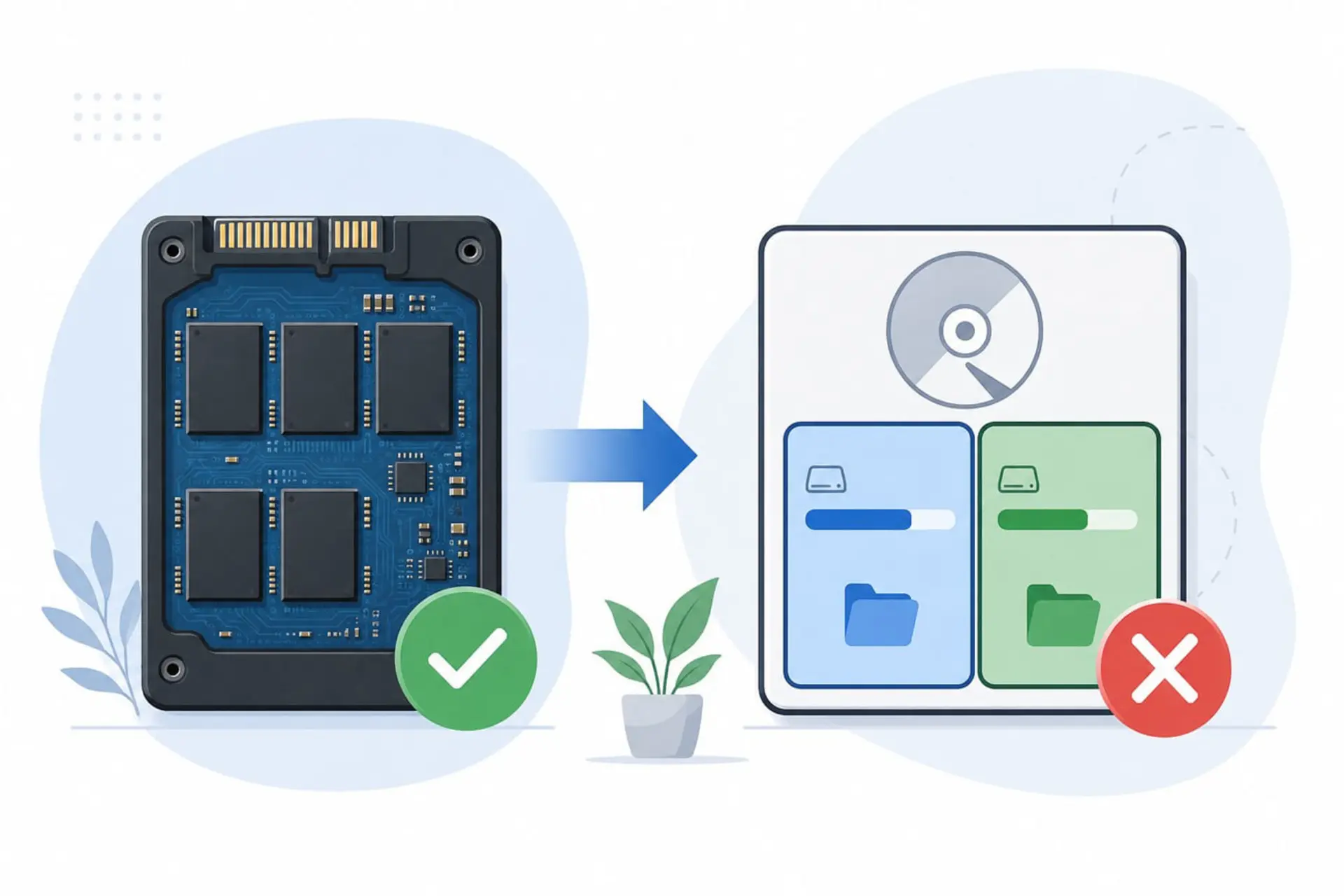
چرا پارتیشنبندی SSD دیگر توصیه نمیشود؟
حافظههای SSD نه صفحه چرخان دارند و نه هد متحرک؛ دسترسی به داده در تمام سلولها با سرعت یکسان انجام میشود و کنترلر هوشمند، مدیریت داخلی را بر عهده دارد. به همین دلیل، پارتیشنبندی سنتی بیشتر دردسر ایجاد میکند تا فایده.
۱. قفل شدن فضای ذخیرهسازی
وقتی درایو را پارتیشنبندی میکنید، باید از ابتدا پیشبینی کنید چه مقدار فضا به ویندوز و چه مقدار به دادههای شخصی اختصاص یابد. با گذشت زمان، بهروزرسانیهای ویندوز، کش برنامهها و بازیهای حجیم، پارتیشن سیستم را بهسرعت پر میکنند، در حالی که پارتیشن دوم ممکن است دهها گیگابایت فضای خالی بلااستفاده داشته باشد. تغییر اندازه پارتیشنها بعدا کار سادهای نیست و در صورت قطع برق یا خطای نرمافزاری، خطر از دست رفتن اطلاعات وجود دارد.
۲. عدم وجود «ناحیه سریع» در SSD
برخلاف HDD، در SSD مفهومی به نام لبه سریع وجود ندارد. زمان دسترسی (Access Time) در تمام نقاط حافظه NAND یکسان است؛ بنابراین تکنیکی مانند Short Stroking که زمانی سرعت بوت را کمی بهبود میداد، روی SSD هیچ تاثیری ندارد و تقسیم درایو سودی در کارایی نخواهد داشت.
۳. اختلال احتمالی در Wear Leveling
کنترلرهای مدرن SSD برای افزایش طول عمر، از الگوریتمی به نام Wear Leveling استفاده میکنند تا عملیات نوشتن را بهطور یکنواخت بین تمام سلولها توزیع کنند. پارتیشنبندی یک تقسیمبندی منطقی در سطح سیستمعامل است و کنترلی بر محل فیزیکی داده روی چیپها ندارد. در بهترین حالت این تقسیمبندی بیاثر است و در بدترین حالت میتواند توزیع هوشمند داده را مختل کند.

۴. بینیازی به پارتیشن جدا برای بازیابی سیستم
در گذشته تنها راه حفظ اطلاعات هنگام نصب مجدد ویندوز، داشتن درایو جدا بود. امروز ابزارهایی مانند Reset this PC در ویندوز ۱۰ و ۱۱ یا حالت Recovery در macOS به شما اجازه میدهند تنها فایلهای سیستمی را بازنشانی کنید بدون اینکه فایلهای شخصی پاک شوند. در نتیجه، مهمترین انگیزه تاریخی پارتیشنبندی از بین رفته است.
بهجای پارتیشنبندی چه کنیم؟
اگر هدف شما امنیت دادهها و نظم بیشتر است، روشهای مدرن و کمریسکتری وجود دارد که بدون تقسیم فیزیکی درایو، همان نتیجه را میدهند:
- از پوشههای استاندارد ویندوز مانند Documents، Pictures، Downloads و Desktop روی همان درایو اصلی استفاده کنید. این پوشهها بهراحتی قابل انتقال، همگامسازی و پشتیبانگیری هستند.
- قابلیت File History در ویندوز یا Time Machine در مک را فعال کنید تا نسخههای خودکار و زمانبندیشده از فایلهای مهم تهیه شود.
- برای فایلهای حیاتی از فضای ابری مانند OneDrive، Google Drive یا iCloud استفاده کنید تا حتی در صورت خرابی کامل سیستم، یک نسخه امن خارج از دستگاه داشته باشید.
- ابزار Storage Sense در بخش Settings ویندوز را روشن کنید تا فایلهای موقت، کش و سطل زباله بهصورت خودکار پاکسازی شوند و فضا هدر نرود.
- هنگام بروز مشکل در ویندوز، بهجای فرمت کامل، ابتدا گزینه Reset this PC با حفظ فایلهای شخصی را امتحان کنید.
اگر از قبل پارتیشن دارید، چگونه آن را یکپارچه کنید؟
بسیاری از لپتاپها و سیستمهای آماده بهصورت پیشفرض با دو پارتیشن عرضه میشوند. اگر میخواهید دوباره به یک درایو یکپارچه برگردید، این مراحل را با احتیاط دنبال کنید:
- ابتدا از تمام اطلاعات پارتیشنی که قصد حذف آن را دارید (معمولا درایو D) یک نسخه پشتیبان کامل روی هارد اکسترنال یا فضای ابری تهیه کنید؛ با حذف Volume تمام دادههای آن پاک خواهد شد.
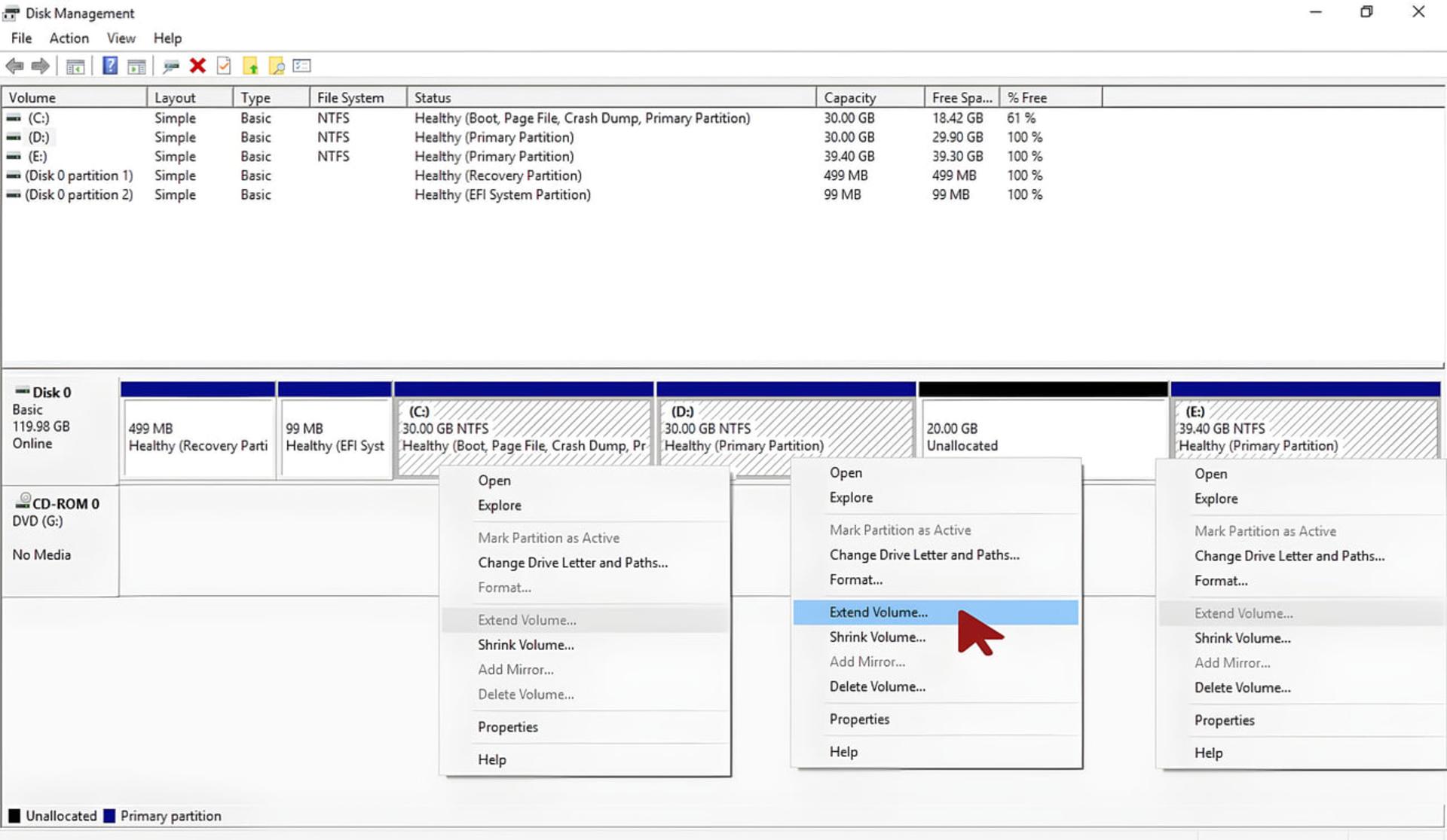
- کلیدهای Windows + X را فشار دهید و گزینه Disk Management را باز کنید.
- روی پارتیشن دوم راستکلیک کرده و Delete Volume را بزنید. پس از حذف، فضا بهصورت Unallocated نمایش داده میشود.
- حالا روی پارتیشن اصلی (معمولا C) راستکلیک کنید و Extend Volume را انتخاب کنید. مراحل ویزارد را تا انتها ادامه دهید تا فضای آزاد به درایو اصلی اضافه شود.
توصیه میشود این کار را زمانی انجام دهید که لپتاپ به برق متصل است و هیچ برنامهای در حال نوشتن روی دیسک نیست.
پارتیشنبندی هنوز کجا لازم است؟
با وجود تمام موارد بالا، پارتیشنبندی بهطور کامل منسوخ نشده و در چند سناریوی خاص همچنان ضروری است:
- بوت دوگانه ویندوز و لینوکس: این دو سیستمعامل از فایلسیستمهای ناسازگار (NTFS در برابر ext4) استفاده میکنند و نمیتوانند روی یک پارتیشن مشترک نصب شوند؛ بنابراین ایجاد پارتیشن جدا اجباری است.
- اسکرچدیسک برای کارهای حرفهای: تدوینگران ویدئو، طراحان سهبعدی یا برنامهنویسانی که با فایلهای لاگ حجیم سروکار دارند، گاهی یک پارتیشن مجزا برای فایلهای موقت رندر میسازند تا پر شدن آن، کل سیستمعامل را قفل نکند.
- محیطهای سازمانی و مدیریتی: در برخی شرکتها، مدیران شبکه برای اعمال سهمیه فضا، رمزگذاری مجزا یا جداسازی دادههای حساس، همچنان از پارتیشنبندی استفاده میکنند.
بهجز این موارد، برای کاربر خانگی و حتی گیمرها، نگه داشتن SSD بهصورت یک درایو یکپارچه، سادهترین، امنترین و بهینهترین انتخاب است. بهجای درگیر شدن با مرزهای ثابت پارتیشن، روی پشتیبانگیری منظم و استفاده از ابزارهای مدرن مدیریت فضا تمرکز کنید.

دیدگاهها (0)
هنوز دیدگاهی ثبت نشده است.