

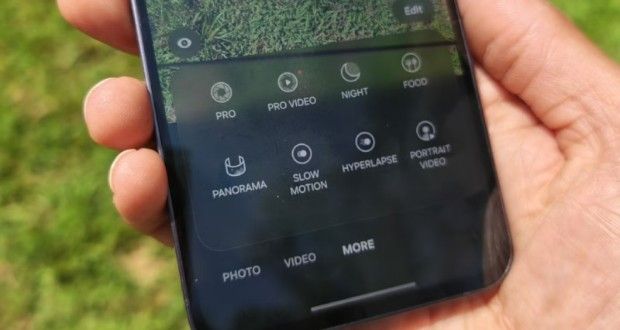
گوشیهای سری گلکسی سامسونگ سالهاست در میان بهترین دوربینهای موبایلی جهان قرار دارند، اما بسیاری از کاربران تنها با باز کردن اپلیکیشن دوربین و فشردن دکمه شاتر عکاسی میکنند. در حالی که با چند تغییر کوچک و استفاده هوشمندانه از قابلیتهای نرمافزاری میتوان کیفیت تصاویر را به شکل محسوسی ارتقا داد و خروجی را به سطح دوربینهای حرفهای نزدیک کرد.
در ادامه چهار ترفند کلیدی و کاملا کاربردی را مرور میکنیم که به شما کمک میکند از تمام توان دوربین گلکسی خود استفاده کنید؛ چه یک میانرده داشته باشید و چه پرچمدار سری S یا Z.
۱. همیشه روی لنز اصلی حساب کنید
اکثر گوشیهای امروزی سامسونگ با سه یا حتی چهار لنز در پشت عرضه میشوند، اما همه این لنزها کیفیت یکسانی ندارند. لنز اصلی یا Wide که معمولا بالاترین رزولوشن (۵۰، ۱۰۸ یا ۲۰۰ مگاپیکسل) را دارد، بزرگترین سنسور، بهترین لرزشگیر اپتیکال و پیشرفتهترین پردازش تصویر را در اختیار دارد.
لنزهای اولتراواید و تلهفوتو بهویژه در گوشیهای اقتصادی و میانرده، سنسور کوچکتری دارند و در نور کم نویز بیشتری تولید میکنند. همچنین استفاده از زوم دیجیتال فراتر از محدوده اپتیکال به سرعت جزئیات را از بین میبرد و تصویر را نرم و بیروح میکند.
- برای عکسهای روزمره، پرتره و منظره تا حد امکان از لنز اصلی استفاده کنید.
- اگر به کادر بازتر نیاز دارید، اولتراواید را فقط در نور کافی به کار بگیرید.
- برای زوم، تا سقف زوم اپتیکال (مثلا ۳ یا ۵ برابری) پیش بروید و از زوم دیجیتال ۱۰ تا ۱۰۰ برابری فقط در مواقع ضروری استفاده کنید.
۲. ثبات را جدی بگیرید؛ لرزش قاتل شارپنس است
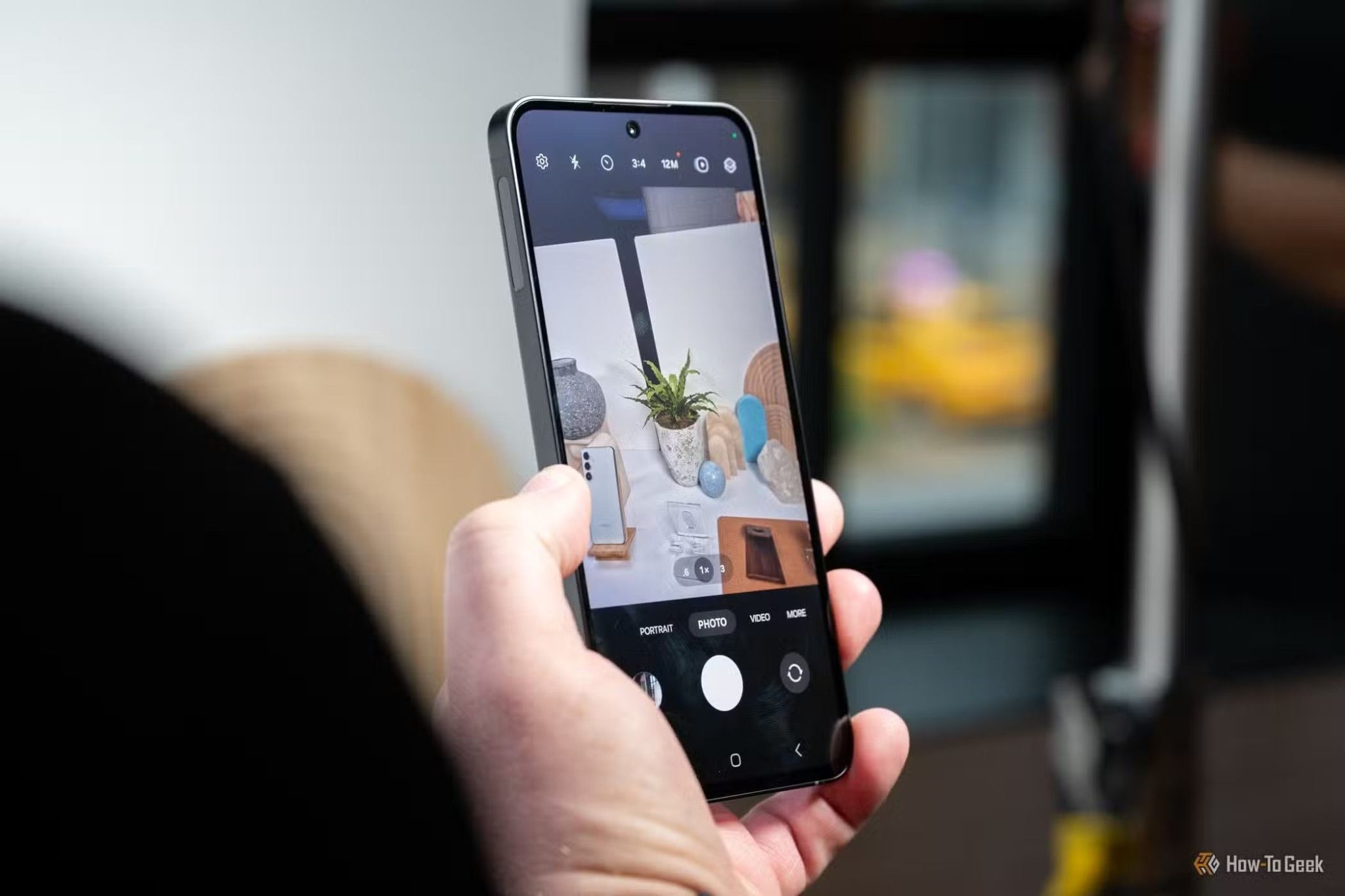
یکی از رایجترین دلایل تار شدن عکسها، بهویژه در عکاسی از کودکان، حیوانات خانگی یا صحنههای کمنور، لرزش دست و تاخیر شاتر است. گوشیهای سامسونگ در برخی سناریوهای سوژه متحرک نسبت به رقبا کمی کندتر عمل میکنند و همین موضوع اهمیت ثابت نگه داشتن گوشی را دوچندان میکند.
برای داشتن عکسی شارپ:
- گوشی را با هر دو دست نگه دارید و آرنجها را به بدن بچسبانید.
- از سوژه بخواهید برای یک لحظه بیحرکت بماند.
- در نور کم یا عکاسی شب، حتما از سهپایه کوچک یا نگهدارنده رومیزی استفاده کنید.
- تایمر ۲ ثانیهای شاتر را فعال کنید تا لرزش ناشی از لمس دکمه حذف شود.
اگر زیاد از سوژههای متحرک عکاسی میکنید، میتوانید با اپلیکیشنهایی مانند Camera Assistant تاخیر شاتر را کاهش دهید و اولویت را به سرعت ثبت تصویر بدهید که در بخش بعد به آن میپردازیم.
۳. کنترل نرمافزار دوربین را به دست بگیرید؛ Camera Assistant را نصب کنید
پردازش تصویر پیشفرض One UI گاهی رنگها را بیش از حد اشباع، چهرهها را بیش از حد نرم یا HDR را تهاجمی اعمال میکند. اگر از این سبک پردازش راضی نیستید، نیازی به کوچ به اپلیکیشنهای متفرقه ندارید.

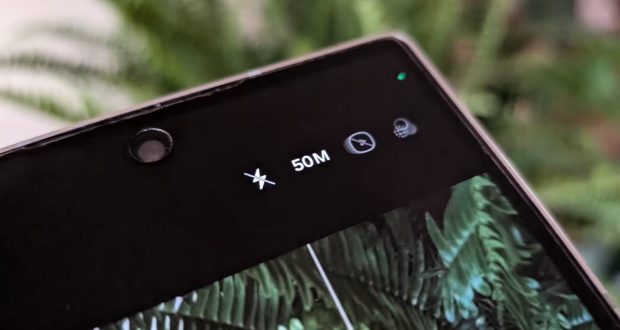
کافی است از فروشگاه Galaxy Store اپلیکیشن Good Lock را نصب کنید و سپس ماژول Camera Assistant را فعال کنید. این ابزار تنظیماتی را در اختیار شما میگذارد که در حالت عادی پنهان هستند:
- Shutter speed priority: اولویت فوکوس سریع یا کیفیت؛ برای سوژه متحرک سرعت را بالا ببرید.
- Soft photo filter: میزان نرمسازی پوست و بافت را کم یا زیاد کنید تا چهرهها طبیعیتر ثبت شوند.
- Auto HDR: امکان خاموش کردن HDR خودکار برای کنترل بهتر نوردهی.
- Distortion Correction: اصلاح اعوجاج لنز اولتراواید.
- Adaptive pixel و Upscaling: مدیریت نحوه ترکیب پیکسلها در سنسورهای ۵۰ و ۲۰۰ مگاپیکسلی.
با غیرفعال کردن هوشمند HDR یا کاهش نرمسازی، بسیاری از کاربران خروجی طبیعیتر و حرفهایتری گرفتهاند، بدون اینکه نیاز به ویرایش سنگین پس از عکاسی داشته باشند.
۴. حالت Pro را یاد بگیرید؛ از خودکار فاصله بگیرید
اپلیکیشن دوربین سامسونگ برای سادگی طراحی شده و در اکثر شرایط نوردهی را درست حدس میزند، اما بهترین حدس نرمافزار همیشه مطابق سلیقه شما نیست. برای خلاقیت بیشتر و کنترل دقیق، حالت Pro بهترین دوست شماست.
در این حالت میتوانید به صورت دستی این موارد را تنظیم کنید:
- ISO: حساسیت سنسور؛ ISO پایینتر (۵۰ تا ۲۰۰) نویز کمتر و ISO بالاتر برای نور کم.
- Speed / Shutter: سرعت شاتر؛ برای فریز کردن حرکت، شاتر سریع (۱/۱۰۰۰) و برای ثبت رد نور، شاتر کند.
- Exposure Value: جبران نوردهی برای صحنههای بسیار روشن یا تاریک.
- Focus: فوکوس دستی برای عکاسی ماکرو یا زمانی که فوکوس خودکار گیج میشود.
- White Balance: تنظیم دمای رنگ برای غروب، نور لامپ یا برف.
حالت Pro بهویژه در شرایط چالشی مثل کنسرت، کافههای کمنور، غروب آفتاب یا عکاسی از آسمان شب معجزه میکند. اگر تازهکار هستید، از حالت Pro برای عکاسی با فرمت RAW نیز استفاده کنید؛ فایل RAW جزئیات و داینامیک رنج بیشتری برای ویرایش در Lightroom یا Snapseed در اختیار شما میگذارد و تجربهای نزدیک به دوربینهای بدون آینه فراهم میکند.
جمعبندی؛ از تنظیمات پیشفرض فراتر بروید
برای جهش در کیفیت عکاسی با گلکسی، لازم نیست هزینه کنید یا گوشی را عوض کنید. کافی است لنز اصلی را در اولویت بگذارید، ثبات را حفظ کنید، با Camera Assistant پردازش تصویر را شخصیسازی کنید و حالت Pro را تمرین کنید. ترکیب این چهار عادت ساده، تفاوت بین یک عکس معمولی و تصویری که در شبکههای اجتماعی میدرخشد را رقم میزند.
شما کدام ترفند را بیشتر به کار میگیرید؟ اگر تجربهای با Good Lock یا حالت Pro دارید، در بخش نظرات با ما به اشتراک بگذارید.
دیدگاهها (0)
هنوز دیدگاهی ثبت نشده است.