

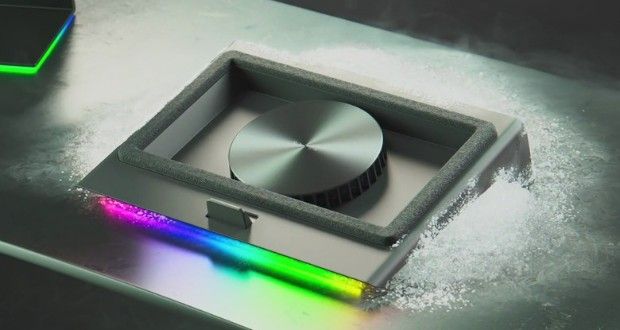
لپتاپها به خاطر طراحی فشرده و سختافزار قدرتمندی که در فضای محدود جای گرفته، ذاتاً مستعد داغ شدن هستند؛ بهویژه زمانی که بازیهای سنگین اجرا میکنید، نرمافزارهای تدوین و طراحی را باز میگذارید یا چندین برنامه را همزمان اجرا میکنید. افزایش دما نهتنها باعث افت سرعت و صدای آزاردهنده فنها میشود، بلکه در بلندمدت به باتری، پردازنده و سایر قطعات داخلی آسیب میزند. اگرچه کولپد یکی از راهحلهای رایج است، اما لزوماً تنها گزینه نیست. با رعایت چند نکته کلیدی میتوانید بدون هزینه اضافه، لپتاپ خود را خنکتر و پایدارتر نگه دارید.
۱. مسیر جریان هوا را باز نگه دارید
مهمترین عامل در خنک ماندن لپتاپ، گردش آزاد هواست. بیشتر لپتاپها هوا را از دریچههای زیر و کنارهها به داخل میکشند و هوای گرم را از پشت یا کناره خارج میکنند. هر مانعی در این مسیر، دما را بهسرعت بالا میبرد.
- هرگز لپتاپ را روی سطوح نرم قرار ندهید: پتو، بالش، تشک، کاناپه و حتی پای شما، دریچههای زیرین را مسدود میکند. همیشه از یک سطح سخت، صاف و محکم مانند میز استفاده کنید.
- فاصله از دیوار و وسایل دیگر را رعایت کنید: چسباندن لپتاپ به دیوار یا قرار دادن آن در فضای بسته و بدون تهویه، خروج هوای گرم را مختل میکند.
- ارتفاع دادن هوشمندانه: حتی بدون کولپد، میتوانید با قرار دادن یک پایه ساده یا دو تکه چوب باریک زیر لبه انتهایی لپتاپ، چند سانتیمتر آن را بالاتر بیاورید تا جریان هوا در زیر دستگاه بهتر برقرار شود.
این نکته ساده اما بسیار مؤثر است؛ بسیاری از کاربران تنها با تغییر محل قرارگیری لپتاپ، کاهش ۵ تا ۱۰ درجهای دما را تجربه میکنند.
۲. فشار روی پردازنده و گرافیک را کم کنید
هرچه پردازنده و کارت گرافیک بیشتر درگیر باشند، گرمای بیشتری تولید میشود. مدیریت مصرف انرژی، سریعترین راه برای خنک کردن دستگاه بدون دخالت سختافزاری است:
- نور صفحه را کاهش دهید: نمایشگر یکی از پرمصرفترین بخشهاست. کم کردن روشنایی بهویژه در محیطهای کمنور، هم مصرف باتری و هم تولید گرما را پایین میآورد.
- حالت ذخیره انرژی (Battery Saver / Power Saver) را فعال کنید: در ویندوز و macOS، این حالت بهطور خودکار فرکانس پردازنده و عملکرد پسزمینه را محدود میکند.
- برنامههای غیرضروری را ببندید: تبهای بلااستفاده مرورگر، نرمافزارهای سنگین در پسزمینه و برنامههایی که همزمان در حال بهروزرسانی هستند را ببندید. برای شناسایی پرمصرفترینها، از Task Manager در ویندوز یا Activity Monitor در مک استفاده کنید.
- از اجرای همزمان کارهای سنگین پرهیز کنید: رندر ویدیو، اجرای بازی و دانلود سنگین را همزمان انجام ندهید.
۳. فنها و دریچهها را مرتب تمیز کنید
گرد و غبار، قاتل خاموش سیستم خنککننده است. با گذشت زمان، ذرات غبار روی پرههای فن و داخل هیتسینک جمع میشود، منافذ را میبندد و باعث میشود فن برای جبران، تندتر و پرصداتر کار کند اما بازده کمتری داشته باشد.

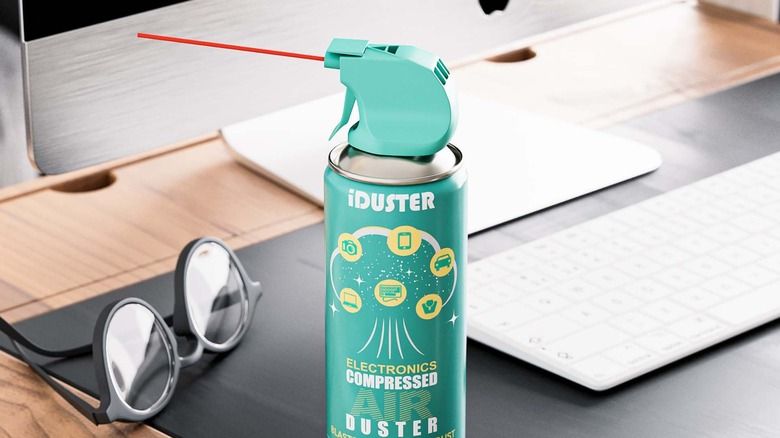
هر دو تا سه ماه یکبار، با احتیاط از اسپری هوای فشرده برای دمیدن گرد و غبار از دریچههای ورودی و خروجی استفاده کنید. لپتاپ را خاموش کرده، آن را کمی کج نگه دارید و با فشار کوتاه و متناوب هوا، گرد و غبار را خارج کنید. از جاروبرقی خانگی با قدرت زیاد یا دمیدن با دهان که رطوبت وارد دستگاه میکند، خودداری کنید. اگر دریچهها بهشدت مسدود شدهاند، باز کردن قاب پشتی و تمیزکاری دقیقتر توسط فرد متخصص توصیه میشود.

۴. اگر لپتاپتان قدیمی است، سرویس داخلی را جدی بگیرید
در لپتاپهایی با عمر بیش از دو تا سه سال، مشکل داغ شدن اغلب فراتر از گرد و غبار است:
- فرسودگی فن: بلبرینگ فنها به مرور لق میشود، دور فن افت میکند و صدای غیرعادی ایجاد میشود. در این حالت نیاز به تعمیر یا تعویض فن است.
- خشک شدن خمیر حرارتی: خمیر حرارتی (Thermal Paste) که بین پردازنده و هیتسینک قرار دارد، وظیفه انتقال گرما را بر عهده دارد. این خمیر پس از یک تا دو سال خشک میشود و کارایی خود را از دست میدهد. تعویض آن میتواند دمای پردازنده را تا ۱۰ تا ۱۵ درجه کاهش دهد، اما عملی تخصصی است و بهتر است توسط تعمیرکار مجرب انجام شود.
- شل شدن پیچها و اتصالات هیتسینک: فشار نامناسب هیتسینک روی پردازنده، انتقال حرارت را مختل میکند.
اگر حتی پس از تمیزکاری و مدیریت نرمافزاری، دما همچنان بالاست و فنها مدام با دور بالا کار میکنند، زمان آن رسیده که یک سرویس کامل دورهای برای دستگاه در نظر بگیرید.
۵. محیط اطراف و پایش مداوم دما را فراموش نکنید
دمای محیط تأثیر مستقیمی بر عملکرد سیستم خنککننده دارد. خنککنندههای بادی در هوای گرم و شرجی بازدهی کمتری دارند. سعی کنید:
- لپتاپ را دور از نور مستقیم خورشید، نزدیک بخاری یا در خودروی پارکشده زیر آفتاب قرار ندهید.
- در اتاقی با تهویه مناسب یا در صورت امکان با تهویه مطبوع کار کنید.
- از قرار دادن لپتاپ در نزدیکی وسایلی که گرما تولید میکنند پرهیز کنید.
گرم شدن ملایم بدنه در حین کار سنگین طبیعی است، اما اگر بدنه بهحدی داغ میشود که لمس آن آزاردهنده است، یا سیستم ناگهان خاموش میشود، این یک هشدار جدی است. برای اطمینان، دمای پردازنده و گرافیک را با ابزارهایی مانند HWMonitor، Core Temp یا HWInfo در ویندوز و یا برنامههای مانیتورینگ در مک بهصورت دورهای بررسی کنید. دمای معمول در حالت بیکاری بین ۴۰ تا ۶۰ درجه و زیر بار سنگین تا حدود ۸۵ تا ۹۵ درجه بسته به مدل طبیعی است، اما ماندن طولانیمدت در محدوده بالا نیاز به رسیدگی دارد.
در نهایت، خنک نگه داشتن لپتاپ بدون کولپد ترکیبی از عادتهای درست، نگهداری منظم و کمی توجه به محیط است. با آزاد گذاشتن مسیر هوا، کاهش فشار نرمافزاری، تمیز نگه داشتن فنها، سرویس بهموقع دستگاههای قدیمی و پایش دما، میتوانید بدون خرید وسیله جانبی، هم عملکرد روانتری داشته باشید و هم عمر مفید لپتاپ خود را به شکل محسوسی افزایش دهید.

دیدگاهها (0)
هنوز دیدگاهی ثبت نشده است.