

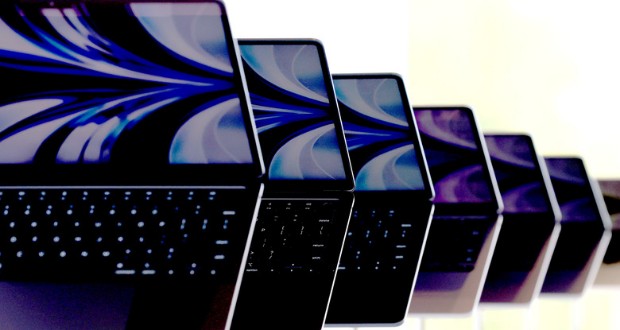
بسیاری از کاربران برای جلوگیری از خط و خش یا لکه روی نمایشگر، به سراغ محافظ صفحه برای مکبوک ایر میروند. اما اپل رسماً اعلام کرده که استفاده از این لوازم جانبی نهتنها کمکی به افزایش عمر دستگاه نمیکند، بلکه میتواند نتیجهای کاملاً معکوس داشته باشد و به صفحهنمایش ظریف این لپتاپ آسیب جدی وارد کند.
چرا اپل با محافظ صفحه مخالف است؟
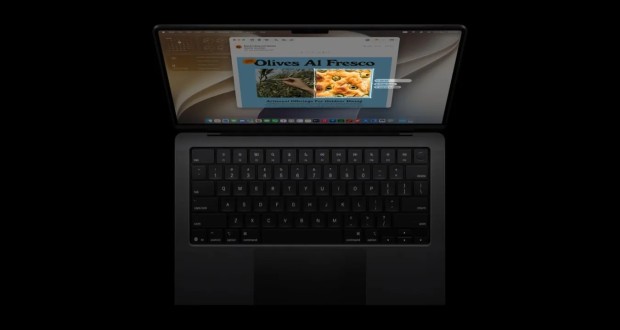
دلیل اصلی این هشدار، طراحی فوقالعاده باریک و مهندسیشده مکبوک ایر است. زمانی که درب لپتاپ بسته میشود، فاصله بین نمایشگر و کیبورد به حداقل ممکن میرسد و تقریباً هیچ فضای اضافهای باقی نمیماند. اپل این فاصله را با دقت بسیار بالا و در حد دهم میلیمتر تنظیم کرده تا دستگاه تا حد ممکن نازک و سبک باقی بماند.
در چنین شرایطی، افزودن هر لایه اضافی — حتی اگر بسیار نازک باشد — تعادل این طراحی را به هم میزند. محافظ صفحه، چه از جنس شیشهای باشد و چه پلاستیکی مات یا براق، ضخامتی هرچند اندک به مجموعه اضافه میکند. وقتی درب بسته میشود، این لایه اضافی بین دو سطح تحت فشار قرار میگیرد و فشار را مستقیماً به پنل نمایشگر منتقل میکند.
مشکل زمانی تشدید میشود که ذرات ریز گرد و غبار یا پرز بین محافظ و کیبورد گیر کنند. ترکیب فشار درب بسته و این ذرات میتواند باعث ایجاد خطوط ریز، لکههای فشاری، آسیب به پوشش ضد بازتاب نمایشگر و حتی ترکهای مویی شود. اپل تأکید میکند این موضوع فقط به محافظ صفحه محدود نیست؛ کاورهای دوربین که روی وبکم چسبانده میشوند و محافظهای سیلیکونی کیبورد نیز همین خطر را دارند و میتوانند به لولا، پوشش نمایشگر و سنسور نور محیط آسیب بزنند.
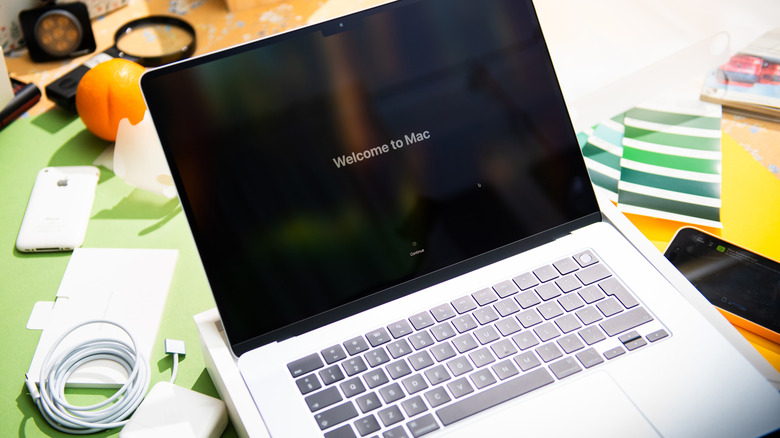
به همین دلیل، اگرچه در بازار انواع محافظهای بهاصطلاح «سازگار با مکبوک» فروخته میشود، اما از نگاه اپل هیچکدام ایمن نیستند و شرکت هیچیک را تأیید نمیکند. بهترین محافظت، در واقع عدم استفاده از همین لوازم جانبی است.
جایگزینهای ایمن برای محافظت از مکبوک ایر
این به معنای رها کردن لپتاپ بدون هیچ محافظتی نیست. اپل و کارشناسان، روشهای دیگری را پیشنهاد میکنند که بدون ایجاد فشار بر نمایشگر، از دستگاه در برابر ضربه، سقوط و خط و خش محافظت میکنند:

- استفاده از کابل مگسیف: شارژر مگسیف بهصورت مغناطیسی متصل میشود و در صورت گیر کردن پای کسی به کابل، بهجای کشیده شدن لپتاپ و سقوط آن، بهسادگی جدا میشود. این ویژگی ساده نقش مهمی در جلوگیری از آسیبهای فیزیکی دارد.
- کیف و اسلیو استاندارد: بهجای چسباندن لایه روی نمایشگر، یک کیف دستی یا اسلیو با آستر میکروفایبر نرم انتخاب کنید. این کیفها هنگام جابهجایی، دستگاه را از ضربه، فشار و تماس با اشیای تیز داخل کیف محافظت میکنند، بدون اینکه به لولا یا صفحهنمایش فشاری وارد شود.
- برچسبگذاری هوشمند: اگر به شخصیسازی ظاهر دستگاه علاقه دارید، برچسبها و اسکینها را فقط روی درب پشتی (قسمت آلومینیومی پشت نمایشگر) بچسبانید. هرگز روی داخل دستگاه، اطراف نمایشگر یا روی کیبورد برچسب نزنید.
- پرهیز از قابهای سخت: قابهای سخت یا Hardshell Cases که کل بدنه را در بر میگیرند، اگرچه در نگاه اول محافظ به نظر میرسند، اما میتوانند در دفع گرما اختلال ایجاد کنند، فشار بیشتری به لولاها وارد کنند و گرد و غبار را زیر خود حبس کنند. اپل استفاده از آنها را نیز توصیه نمیکند.
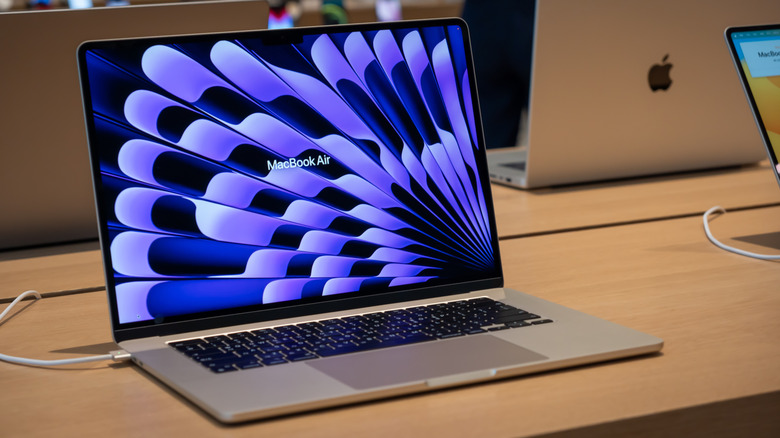
چگونه نمایشگر مکبوک ایر را بهدرستی تمیز کنیم؟
بخش زیادی از انگیزه کاربران برای نصب محافظ، ترس از کثیف شدن یا لکه گرفتن نمایشگر است. اما با رعایت چند نکته ساده میتوان بدون نیاز به محافظ، شفافیت و تمیزی صفحه را حفظ کرد:
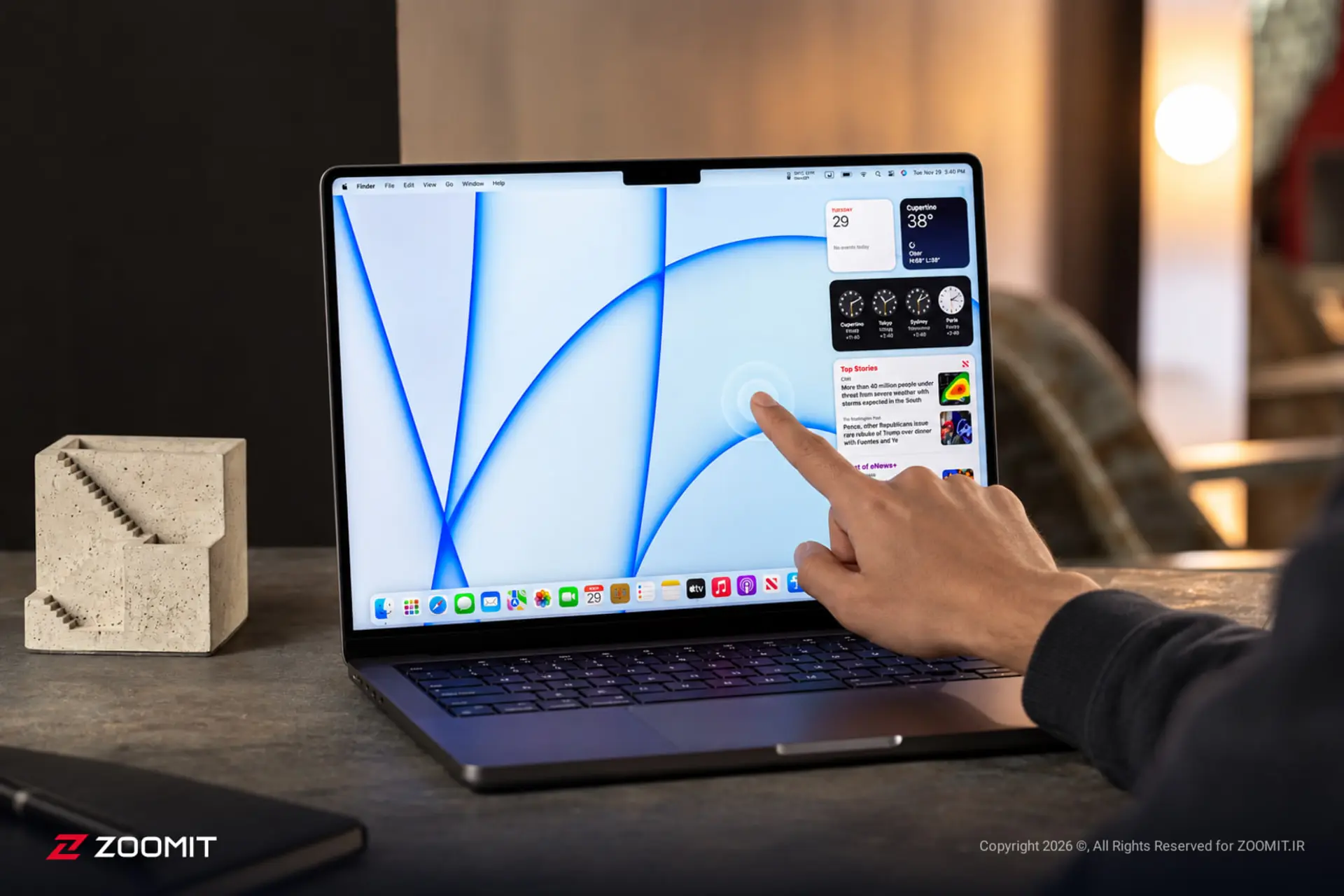
اولین قانون، پرهیز از لمس غیرضروری صفحه است. اثر انگشت و چربی دست بهمرور پوشش ضد انعکاس نمایشگر را کدر میکند. همیشه سعی کنید درب دستگاه را از لبهها باز و بسته کنید و از تماس کف دست با صفحه بپرهیزید.
برای تمیز کردن، حتماً دستگاه را خاموش کرده و تمام کابلها از جمله شارژر را جدا کنید. از یک پارچه نرم، بدون پرز و ترجیحاً میکروفایبر استفاده کنید. پارچه را کمی با آب معمولی مرطوب کنید — نه خیس — و با حرکات آرام و یکنواخت، بدون فشار زیاد، سطح نمایشگر را پاک کنید. سپس با قسمت خشک پارچه، رطوبت باقیمانده را بگیرید.
نکات مهمی که باید جدی بگیرید:
- هرگز مایع را مستقیماً روی نمایشگر اسپری نکنید. رطوبت میتواند از حاشیهها به داخل نفوذ کند.
- از مواد شیمیایی قوی مانند استون، آمونیاک، شیشهشوی، الکل صنعتی، سفیدکننده یا دستمالهای مرطوب حاوی عطر و مواد ساینده استفاده نکنید. این مواد پوشش محافظ نمایشگر را از بین برده و لکههای دائمی ایجاد میکنند.
- از دستمال کاغذی زبر، حوله یا پارچههای پرزدار استفاده نکنید که خود عامل ایجاد خشهای ریز هستند.
- اگر لکهای مقاوم بود، بهجای فشار بیشتر، پارچه را کمی بیشتر مرطوب کنید و با حوصله چند بار بهآرامی روی آن بکشید.
جمعبندی؛ کمتر، بهتر است
فلسفه طراحی مکبوک ایر بر سادگی و دقت استوار است. اپل با حذف هر فضای اضافه، دستگاهی سبک و باریک ساخته که در برابر افزودن لوازم جانبی داخلی بسیار حساس است. محافظ صفحه، کاور دوربین و محافظ کیبورد شاید با نیت خیر خریداری شوند، اما در عمل میتوانند هزینه تعمیر نمایشگر را به کاربر تحمیل کنند.
امنترین راه، اعتماد به طراحی اصلی دستگاه و استفاده از محافظتهای خارجی مانند اسلیو مناسب، مراقبت در جابهجایی و تمیزکاری اصولی و منظم است. با همین اقدامات ساده میتوانید بدون تحمیل فشار اضافی، عمر نمایشگر مکبوک ایر خود را بهشکل قابل توجهی افزایش دهید.
دیدگاهها (0)
هنوز دیدگاهی ثبت نشده است.