

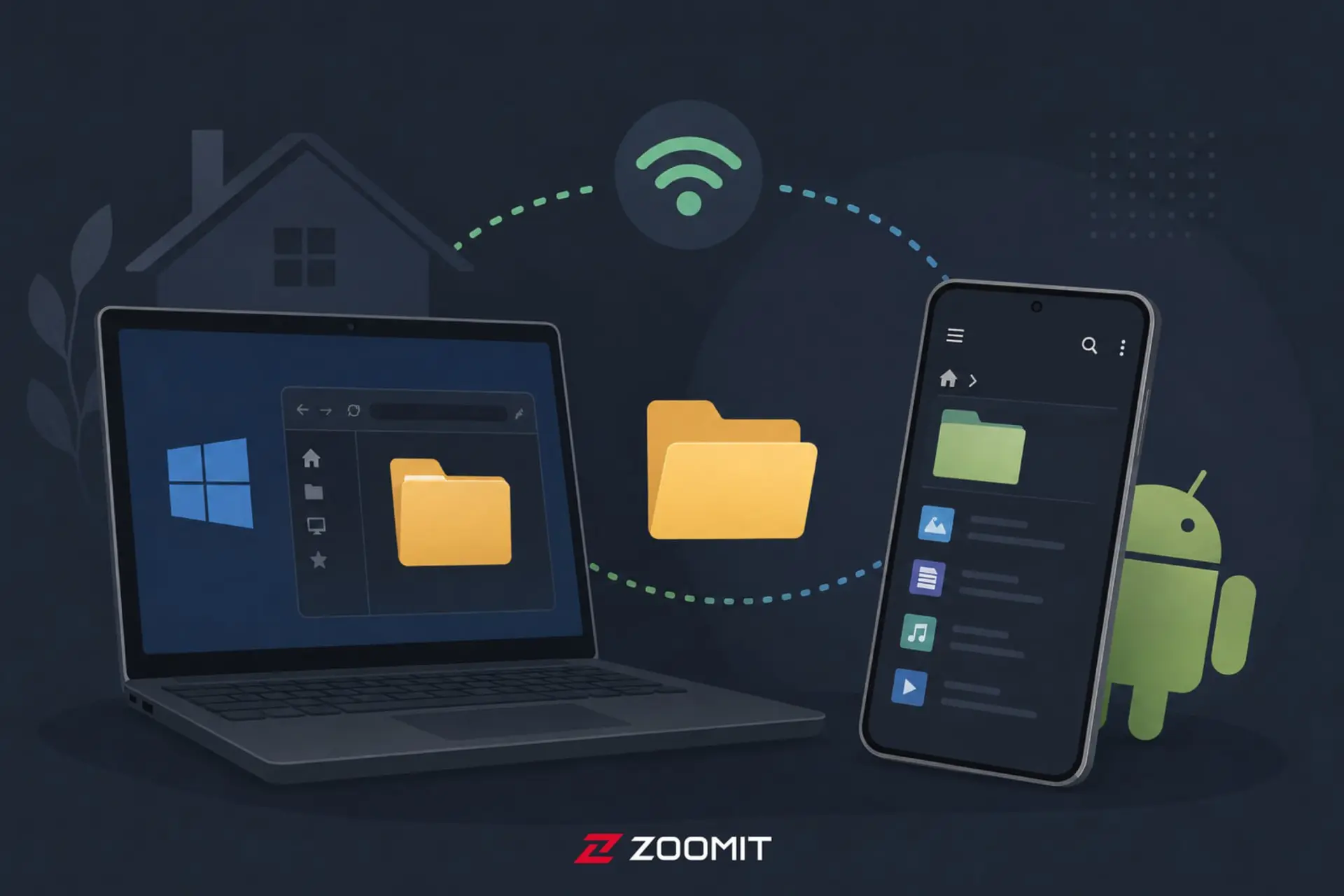
اگر حافظه گوشی اندرویدیتان پر شده و برای انتقال عکسها، ویدیوها یا آرشیوهای حجیم به سراغ سرویسهای ابری مانند گوگل درایو و واندرایو میروید، یک راهحل سریعتر، رایگانتر و خصوصیتر هم وجود دارد. با قابلیت پوشه اشتراکی شبکه در ویندوز ۱۱ میتوانید کامپیوتر خود را به یک فضای ذخیرهسازی محلی شبیه NAS تبدیل کنید و از طریق وایفای خانگی، بدون اینترنت و بدون نصب اپلیکیشن اضافی، به فایلها روی موبایل دسترسی داشته باشید.
پوشه اشتراکی ویندوز چه برتری نسبت به فضای ابری دارد؟
این روش بر پایه پروتکل SMB (Server Message Block) کار میکند؛ استاندارد قدیمی و پایدار اشتراکگذاری فایل در شبکههای محلی که سالها در ویندوز استفاده شده است. برخلاف فضای ابری، در این شیوه هیچ فایلی از شبکه خانگی شما خارج نمیشود و از سرور شرکتهای ثالث عبور نمیکند. مهمترین مزیتهای آن عبارتاند از:
- حفظ حریم خصوصی: فایلها فقط در شبکه داخلی شما باقی میمانند.
- عدم نیاز به اینترنت: کافی است گوشی و کامپیوتر به یک وایفای یا شبکه کابلی مشترک متصل باشند.
- سرعت بسیار بالاتر: انتقال در بستر شبکه محلی انجام میشود و محدود به سرعت آپلود و دانلود اینترنت نیست.
- کاملاً رایگان: نیازی به خرید اشتراک، سختافزار NAS یا نصب برنامه اضافه نیست.
این روش بهویژه برای فایلهای حجیم مانند رام بازیها، آرشیو موسیقی، کتابهای الکترونیکی یا ویدیوهای باکیفیت که آپلودشان روی فضای ابری زمانبر و هزینهبر است، ایدهآل است.
پیشنیازهای اتصال ویندوز به اندروید بدون برنامه
برای اجرای این ترفند به سه چیز ساده نیاز دارید:
- کامپیوتر مجهز به ویندوز ۱۱ (ویندوزهای قدیمیتر هم SMB را دارند اما بهدلیل پایان پشتیبانی امنیتی توصیه نمیشوند)
- اتصال هر دو دستگاه به یک شبکه وایفای یا شبکه محلی یکسان
- یک اپ مدیریت فایل در اندروید که از SMB پشتیبانی کند؛ خوشبختانه فایلمنیجر پیشفرض اکثر گوشیها از جمله My Files سامسونگ، Files گوگل و فایلمنیجر شیائومی این قابلیت را دارند
مرحله اول: ساخت پوشه اشتراکی در ویندوز ۱۱
ابتدا باید اشتراکگذاری شبکه را در ویندوز فعال کنید:
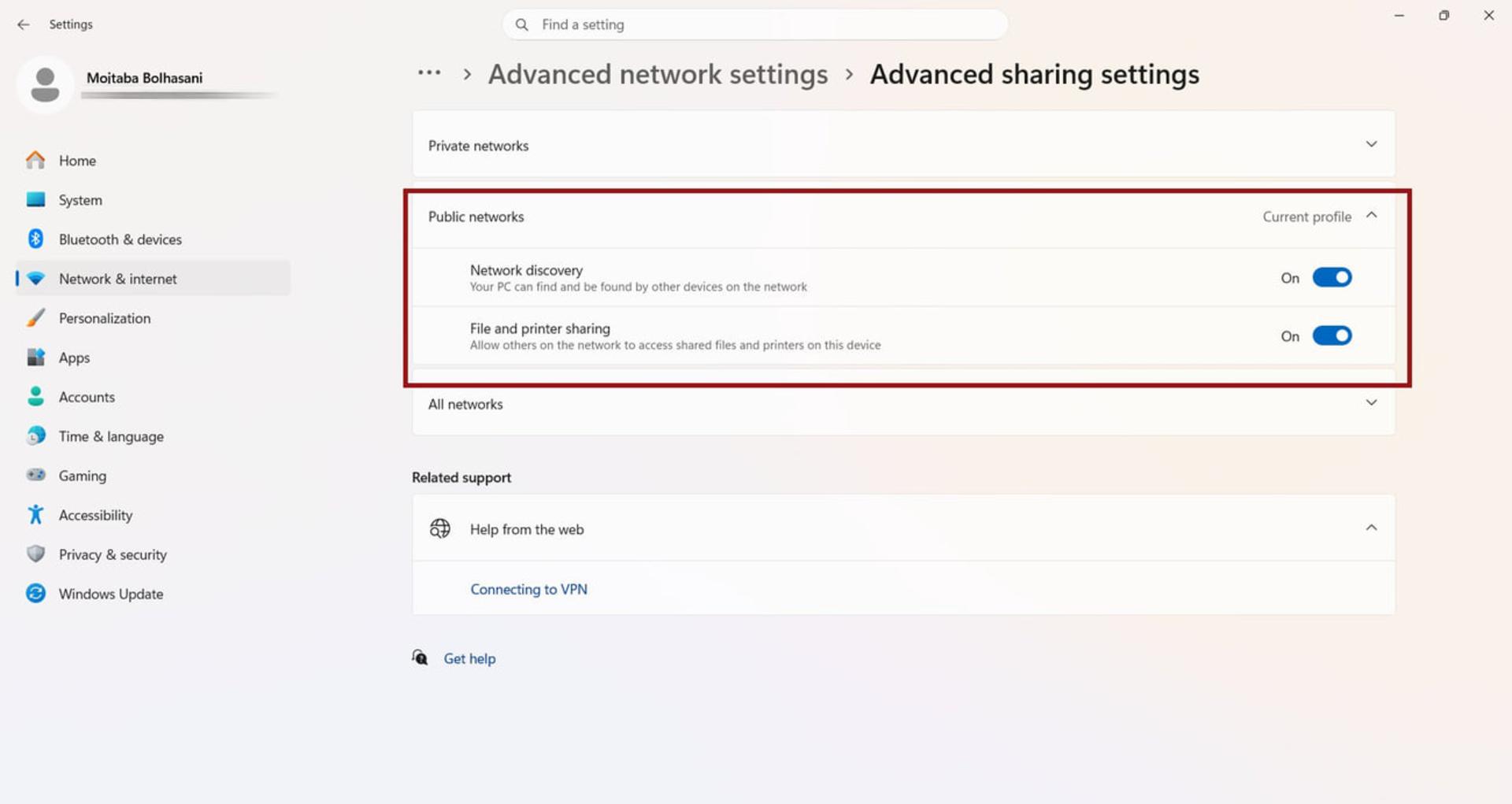
۱. وارد Settings شوید و به مسیر Network & Internet > Advanced network settings بروید.
۲. گزینه Advanced sharing settings را باز کنید.
۳. هر دو گزینه Network discovery و File and printer sharing را روشن (On) کنید و پنجره را ببندید.
حالا پوشه مورد نظر را به اشتراک بگذارید:
۴. روی پوشهای که میخواهید به اشتراک بگذارید راستکلیک کنید و Properties را انتخاب کنید. در صورت نیاز میتوانید یک پوشه جدید بسازید.
۵. به تب Sharing بروید و روی دکمه Share کلیک کنید.
۶. در پنجره باز شده، حساب کاربری خودتان را با سطح دسترسی Read/Write بررسی کنید. اگر وجود دارد کافی است، در غیر این صورت کاربر مورد نظر را اضافه کنید و سپس Share را بزنید.
۷. در پنجره تأیید نهایی، روی Copy بزنید تا مسیر شبکه پوشه (مانند \\DESKTOP-XXXX\Share) کپی شود. این آدرس برای اتصال دستی در گوشی به کار میآید.

از این لحظه، پوشه شما بهعنوان یک درایو شبکه استاندارد SMB در شبکه محلی قابل شناسایی است. هر فایلی که داخل آن کپی کنید، بلافاصله از طریق گوشی قابل مشاهده خواهد بود.

مرحله دوم: اتصال گوشی اندروید به پوشه ویندوز
بیشتر فایلمنیجرهای اندروید مراحل مشابهی دارند. در ادامه روش کار با My Files سامسونگ را مرور میکنیم:
۱. برنامه My Files را باز کنید و از نوار پایین به بخش Network Storage بروید.
۲. اگر اولین بار است، ممکن است نیاز به بهروزرسانی برنامه و دادن مجوز دسترسی به حافظه داشته باشید.
۳. روی Add network storage یا علامت + بزنید.
۴. نوع اتصال را روی SMB یا SMBv2/SMBv3 قرار دهید.
۵. اطمینان حاصل کنید گوشی و کامپیوتر به یک وایفای متصلاند، سپس اجازه دهید برنامه بهصورت خودکار پوشههای اشتراکی را جستجو کند. اگر جستجوی خودکار موفق نبود، گزینه Manual / افزودن دستی را انتخاب و آدرس کپیشده از ویندوز را وارد کنید.
۶. پوشه مورد نظر را از فهرست انتخاب کنید.
۷. نام کاربری و رمز عبور ویندوز خود را وارد کنید. نام کاربری همان حسابی است که در مرحله Share دیدید و رمز عبور، همان رمزی است که با آن وارد ویندوز میشوید.
۸. تأیید را بزنید تا اتصال برقرار شود.
پس از اتصال، محتوای پوشه ویندوز مستقیماً در فایلمنیجر گوشی نمایش داده میشود. از آنجا که دسترسی خواندن و نوشتن دارید، میتوانید فایلها را باز کنید، کپی کنید، جابهجا کنید یا حتی مستقیماً از گوشی حذف کنید. توجه کنید حذف فایل از این طریق، آن را از روی هارد کامپیوتر نیز برای همیشه پاک میکند و قابل بازگشت از سطل زباله گوشی نیست.
محدودیتها و نکات مهم
با وجود تمام مزایا، این روش جایگزین کامل فضای ابری نیست و باید محدودیتهای آن را بدانید:
- کامپیوتر باید روشن و به شبکه متصل باشد؛ در غیر این صورت پوشه در گوشی در دسترس نخواهد بود.
- دسترسی فقط در شبکه محلی خانه یا محل کار ممکن است و از بیرون و از طریق اینترنت بدون تنظیمات پیشرفته VPN یا Port Forwarding کار نمیکند.
- برای امنیت بیشتر، پیشنهاد میشود برای حساب ویندوز رمز عبور قوی بگذارید و دسترسی پوشه را فقط به کاربر مورد نیاز محدود کنید.
با این حال، اگر بهدنبال راهی سریع، امن و بدون هزینه برای انتقال فایلهای حساس بدون عبور از اینترنت هستید، همین ترفند ساده با ابزارهای پیشفرض ویندوز و اندروید، در کمتر از پنج دقیقه یک فضای ذخیرهسازی شخصی و پرسرعت در اختیار شما قرار میدهد؛ بدون نیاز به کابل، بدون افت کیفیت و بدون وابستگی به سرویسهای خارجی.
دیدگاهها (0)
هنوز دیدگاهی ثبت نشده است.