


بسیاری از علاقهمندان به حوزه شبکه وقتی اصطلاح «هوم لب» را میشنوند، تصویری از رکهای پر از سرور و چند مانیتور بزرگ را تصور میکنند، اما واقعیت برای اغلب کاربران بسیار سادهتر است: یک مینیپیسی، یک لپتاپ قدیمی یا حتی یک سیستم دسکتاپ معمولی که چند سرویس سبک مانند اسکریپتهای پایتون یا کانتینرهای داکر روی آن اجرا میشود. حتی در همین مقیاس کوچک هم نیاز به نظارت مداوم بر وضعیت سیستم احساس میشود؛ بدون اینکه مجبور باشید مدام بین پنجرههای ترمینال در کامپیوتر اصلی جابهجا شوید.
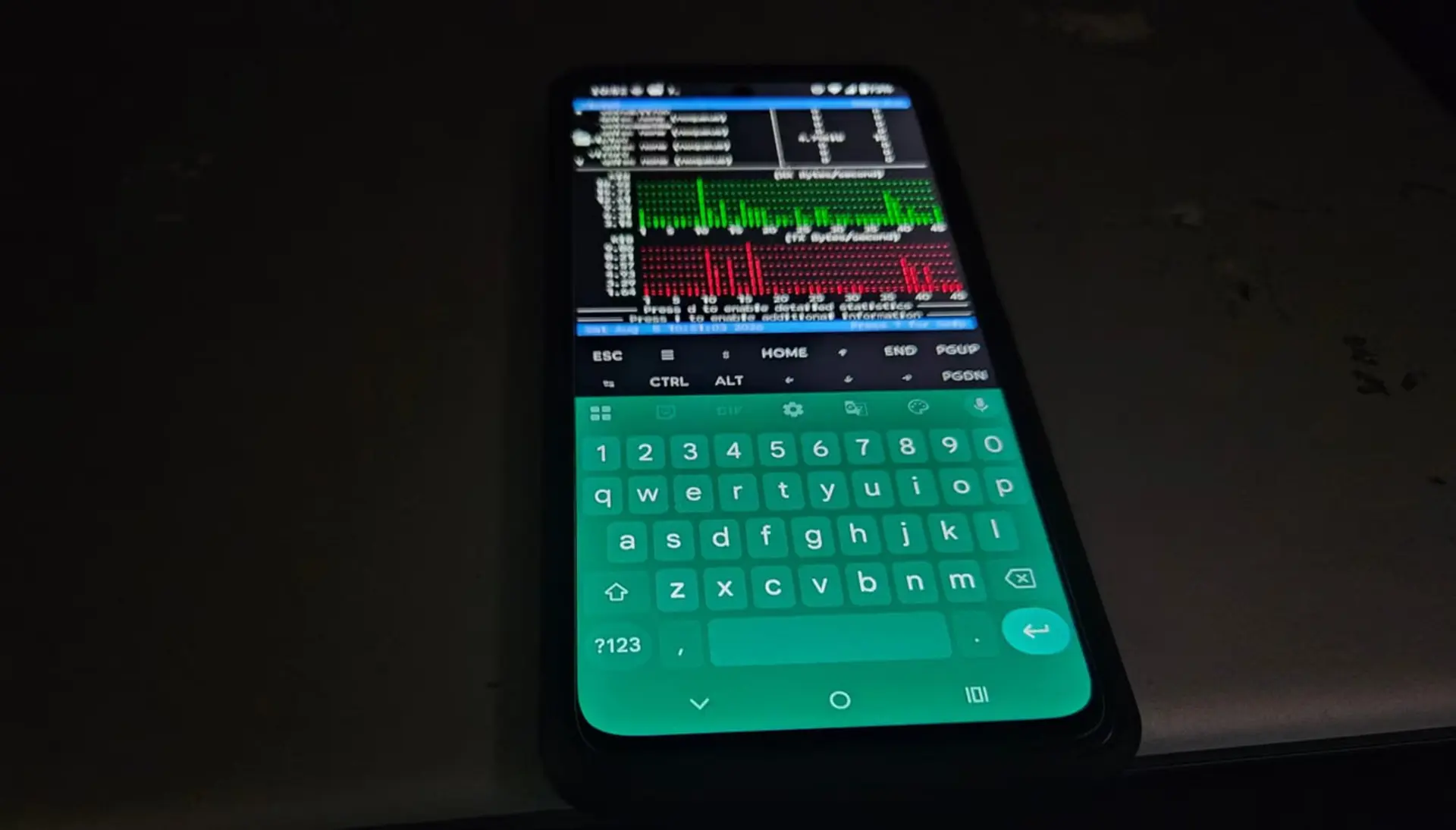
راهحل هوشمندانه، استفاده دوباره از گوشی اندرویدی قدیمی است. این دستگاه میتواند به یک مانیتور اختصاصی و همیشهروشن تبدیل شود که مصرف پردازنده، میزان استفاده از رم و وضعیت پهنای باند را بهصورت زنده نمایش دهد؛ بدون هزینه اضافی و بدون نیاز به خرید نمایشگر دوم.
چرا یک نمایشگر مانیتورینگ جداگانه به کار میآید؟
وقتی همزمان روی چند پروژه کار میکنید، افزایش ناگهانی مصرف منابع بهراحتی از چشم دور میماند. یک اسکریپت پردازشی، یک سرویس شبکه یا چند کانتینر فعال میتوانند در پسزمینه منابع را اشغال کنند. داشتن صفحهای جداگانه که بهصورت لحظهای این اطلاعات را نشان دهد، به شما کمک میکند سریعتر متوجه گلوگاهها شوید و بهرهوری خود را بالا ببرید.
ابزارهای مورد نیاز
برای اجرای این پروژه به هیچ ابزار سختافزاری خاصی نیاز ندارید. تمام چیزی که لازم است، چند نرمافزار سبک و رایگان است:
- Termux: یک محیط ترمینال لینوکسی کامل برای اندروید که بدون نیاز به روت کردن گوشی، دسترسی به خط فرمان را فراهم میکند.
- بسته openssh: برای برقراری اتصال امن SSH از گوشی به کامپیوتر اصلی.
- htop: ابزار تعاملی و محبوب برای نمایش زنده مصرف هر هسته پردازنده، وضعیت رم و فهرست پردازشها.
- bmon: ابزار سبک و گرافیکی برای پایش پهنای باند، نرخ بستهها و ترافیک ورودی و خروجی شبکه.
- tmux: تسهیمکننده ترمینال که اجازه میدهد چند برنامه مانند htop و bmon را همزمان در یک صفحه تقسیمشده ببینید.
مراحل راهاندازی مانیتور شبکه با گوشی اندروید
۱. نصب و آمادهسازی Termux
ابتدا برنامه Termux را حتماً از فروشگاه F-Droid دانلود کنید، چون نسخه موجود در گوگلپلی مدتهاست بهروزرسانی نشده و ممکن است بهدرستی کار نکند. پس از نصب، ترمینال را باز کرده و با دستور pkg update && pkg upgrade بستهها را بهروز کنید. سپس بسته SSH را با دستور pkg install openssh نصب کنید. اگر دوست دارید محیط لینوکسی کاملتری روی گوشی داشته باشید میتوانید با pkg install proot-distro و سپس proot-distro install ubuntu توزیع اوبونتو را هم اضافه کنید، هرچند برای این پروژه ضروری نیست.
۲. فعالسازی SSH روی کامپیوتر اصلی
روی سیستم لینوکسی که قصد مانیتور کردن آن را دارید، سرویس SSH را نصب کنید: sudo apt install openssh-server و سپس آن را فعال کنید: sudo systemctl enable --now ssh. آدرس IP داخلی سیستم را با دستور ip a یا hostname -I پیدا کنید. اگر فایروال UFW فعال است، پورت ۲۲ را باز کنید: sudo ufw allow 22. در این مرحله مراقب باشید دسترسیهای ناخواسته به سایر سرویسها باز نشود.

۳. اتصال از گوشی به کامپیوتر
در Termux گوشی دستور ssh username@pc-ip-address را وارد کنید؛ بهجای username نام کاربری و بهجای pc-ip-address آیپی کامپیوتر مقصد را بگذارید. پس از وارد کردن رمز عبور، ترمینال کامپیوتر اصلی مستقیماً داخل گوشی باز میشود و هر دستوری که اجرا کنید روی همان سیستم اجرا خواهد شد.
۴. پایش پردازنده و رم با htop
روی کامپیوتر هدف دستور sudo apt install htop را اجرا کنید. برای نمایش با نرخ بهروزرسانی سه ثانیهای از دستور htop --delay=30 استفاده کنید؛ عدد ۳۰ به معنای ۳۰ دهم ثانیه است. در این نما درصد درگیری هر هسته، میزان مصرف رم، سواپ و فهرست کامل فرایندها بهصورت زنده و رنگی قابل مشاهده است.
۵. پایش ترافیک شبکه با bmon
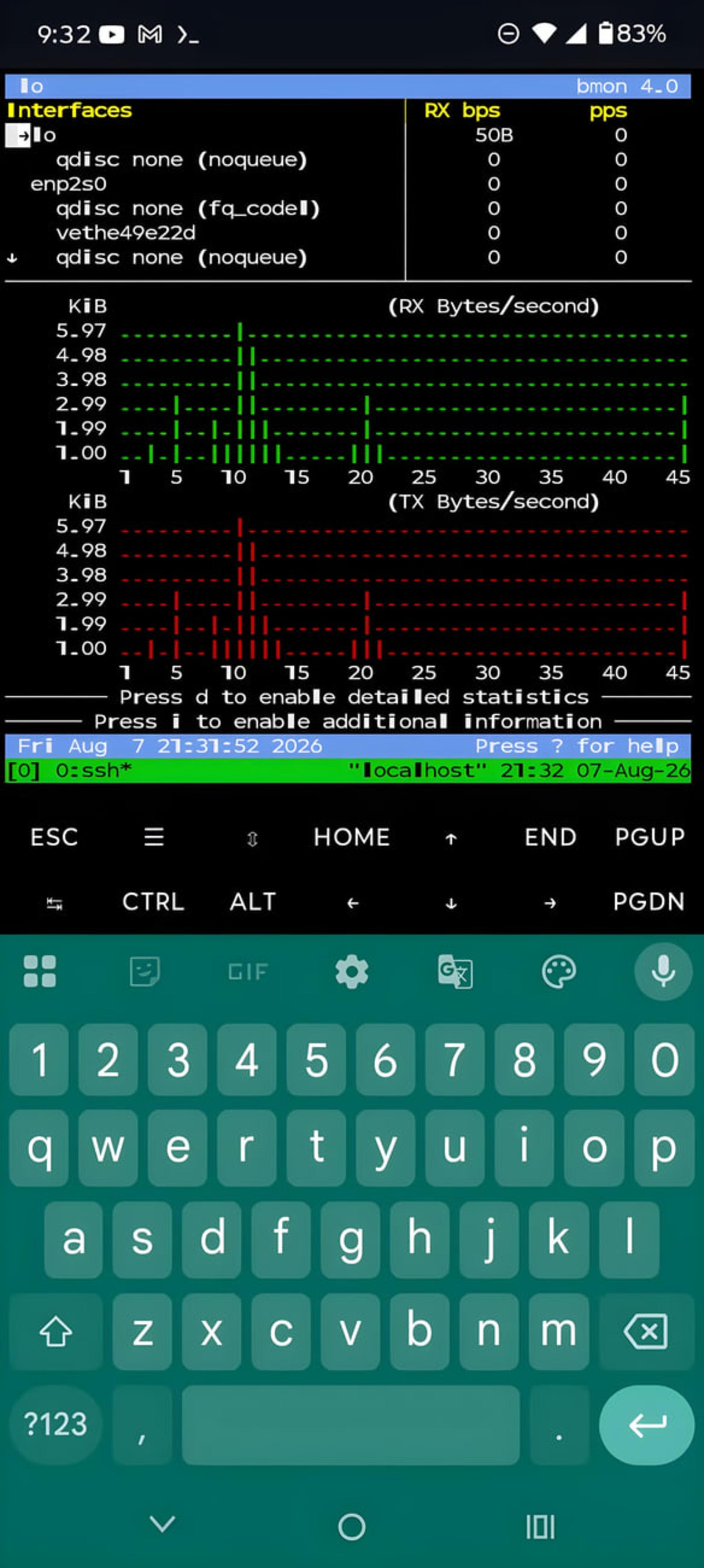
ابزار bmon را با sudo apt install bmon نصب کنید. ابتدا نام کارت شبکه فعال را با ip a پیدا کنید که معمولاً eth0 برای اتصال کابلی یا wlan0 برای وایفای است. سپس دستور bmon -p wlan0 را اجرا کنید و نام اینترفیس را با مقدار واقعی سیستم خود جایگزین کنید. bmon نمودار لحظهای نرخ آپلود و دانلود، تعداد بستههای ارسالی و دریافتی و مجموع ترافیک مصرفی را به شکل گرافیکی در ترمینال نشان میدهد.
۶. نمایش همزمان با tmux
برای اینکه htop و bmon را کنار هم ببینید، tmux را نصب کنید: sudo apt install tmux. پس از اتصال SSH، دستور tmux را وارد کنید تا یک نشست جدید ساخته شود. با ترکیب کلیدهای Ctrl+b و سپس % صفحه را بهصورت عمودی و با Ctrl+b و سپس " بهصورت افقی تقسیم کنید. در یک پنل htop و در پنل دیگر bmon را اجرا کنید. مزیت بزرگ tmux این است که حتی اگر اتصال SSH قطع شود، با دستور tmux attach میتوانید بدون از دست رفتن اطلاعات به همان نشست برگردید.
۷. تنظیم گوشی برای کار مداوم
برای اینکه گوشی مانند یک مانیتور دائمی عمل کند، چند تنظیم نهایی ضروری است:
- در تنظیمات باتری، بهینهسازی مصرف (Battery Optimization) را برای همه برنامهها فعال نگه دارید اما Termux را از آن مستثنی کنید تا سیستم آن را در پسزمینه نبندد.
- سرویسهای غیرضروری مانند GPS، همگامسازی خودکار و اعلان برنامههای دیگر را خاموش کنید.
- بسته termux-api را با pkg install termux-api نصب و سپس با دستور termux-wake-lock از به خواب رفتن پردازنده جلوگیری کنید.
- اگر گوشی از نمایشگر همیشهروشن (Always-On Display) پشتیبانی میکند، آن را فعال کنید.
- برای حفظ سلامت باتری، بهجای اتصال دائمی به شارژر، محدودیت شارژ تا حدود ۸۰ درصد را فعال کنید و زمانی که شارژ به ۱۰ تا ۱۵ درصد رسید دوباره شارژ کنید.
- اگر چیدمان پنلهای tmux بههم ریخت، گوشی را به حالت افقی (Landscape) بچرخانید که معمولاً مشکل نمایش را حل میکند.
گام بعدی برای حرفهایتر شدن
با همین روش ساده، بدون صرف هزینه، یک داشبورد مانیتورینگ اختصاصی خواهید داشت. اگر در ادامه به امکانات پیشرفتهتری نیاز پیدا کردید، ابزارهایی مانند Uptime Kuma برای پایش وضعیت آپتایم سرویسها و Glances بهعنوان جایگزینی مدرن و جامع برای htop، گزینههای بسیار مناسبی برای توسعه هوملب خانگی شما خواهند بود.


دیدگاهها (0)
هنوز دیدگاهی ثبت نشده است.