

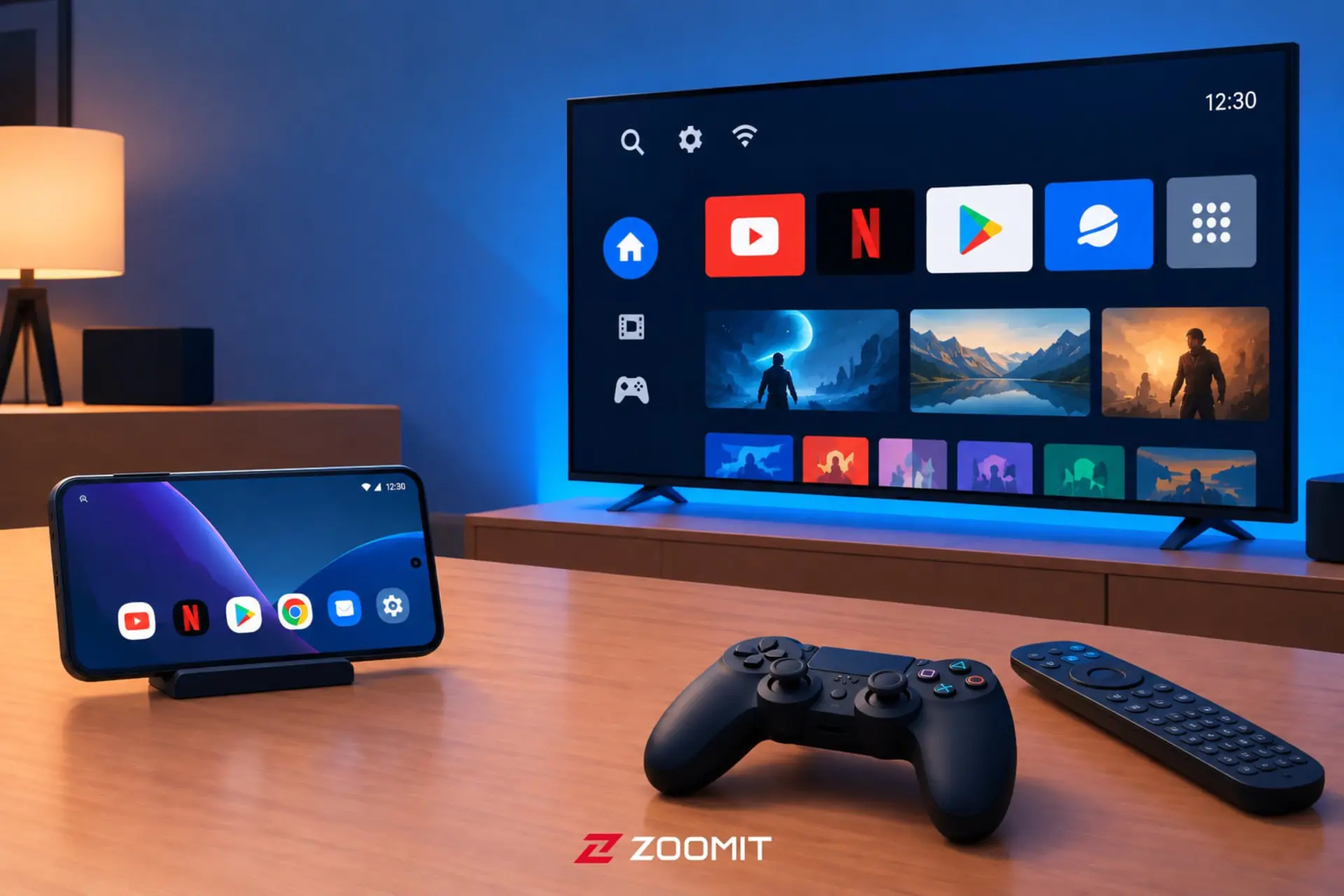
بسیاری از کاربران یک یا چند گوشی اندرویدی قدیمی در کشوی میز دارند که بهظاهر بلااستفاده بهنظر میرسند، اما همین دستگاهها از نظر قدرت سختافزاری اغلب از تیوی باکسهای ارزان بازار قویتر هستند. از آنجا که بیشتر گیرندههای هوشمند نیز مبتنی بر اندروید توسعه یافتهاند، میتوان با چند ترفند ساده، گوشی قدیمی را به مرکز پخش فیلم، سریال و حتی وبگردی روی تلویزیون تبدیل کرد.
این روش بهویژه برای تلویزیونهای غیرهوشمند یا تلویزیونهایی با سیستمعامل کند، راهکاری اقتصادی و سریع محسوب میشود و نیازی به هزینه اضافی برای خرید اندروید باکس جدید ندارد.
چرا گوشی قدیمی گزینه بهتری است؟
گوشیهای اندرویدی حتی مدلهای چند سال پیش، پردازنده، رم و حافظه داخلی قابل قبولی دارند. در مقابل، بسیاری از تیوی باکسهای اقتصادی با تراشههای ضعیف، حافظه کم و رابط کاربری کند عرضه میشوند. استفاده مجدد از گوشی قدیمی علاوه بر صرفهجویی اقتصادی، به کاهش زباله الکترونیکی هم کمک میکند و یک دستگاه قدرتمندتر در اختیار شما قرار میدهد.
ابزارهای مورد نیاز برای تبدیل گوشی به تیوی باکس
برای شروع کار به ابزارهای سختافزاری و نرمافزاری زیر نیاز دارید:
- کابل یا مبدل USB-C به HDMI: مهمترین ابزار برای انتقال تصویر و صدا با کیفیت بالا و تأخیر نزدیک به صفر. بهتر است از هاب چندپورت یا دانگل دارای ورودی شارژ همزمان استفاده کنید تا در استفاده طولانیمدت، گوشی هم شارژ شود.
- روش بیسیم (اختیاری): اگر تلویزیون شما از قابلیت Miracast یا Chromecast پشتیبانی میکند، میتوانید بدون کابل هم تصویر گوشی را روی تلویزیون بیندازید، هرچند اتصال سیمی پایداری و کیفیت بالاتری دارد.
- ابزار کنترل از راه دور: کیبورد بیسیم، موس بلوتوثی یا دسته بازی بلوتوثی. بدون این ابزار مجبور خواهید بود برای هر تغییری به گوشی نزدیک شوید.
- اپلیکیشن Projectivy Launcher: لانچری سبک و بسیار محبوب که ظاهر گوشی را کاملاً شبیه اندروید تیوی میکند و با ریموت یا دسته بازی بهخوبی کار میکند.
- اپلیکیشن Screen Orientation Control: برای قفل کردن صفحه در حالت افقی (Landscape) تا همه برنامهها بهدرستی روی تلویزیون نمایش داده شوند.
- اپلیکیشنهای کمکی Gamepad Mouse و Button Mapper: در صورت استفاده از دسته بازی، این برنامهها امکان شبیهسازی موس و تعریف دوباره کارکرد دکمهها (مثل دکمه بازگشت و خانه) را فراهم میکنند.
مرحله اول: اتصال گوشی به تلویزیون
کابل USB-C به HDMI را به پورت شارژ گوشی و ورودی HDMI تلویزیون متصل کنید. سپس ورودی (Source) تلویزیون را روی همان پورت HDMI قرار دهید. در این لحظه تصویر گوشی باید روی نمایشگر بزرگ دیده شود. اگر از هاب استفاده میکنید، کابل شارژ را هم همزمان وصل کنید تا باتری در حین پخش خالی نشود.
مرحله دوم: غیرفعالسازی Samsung DeX در گوشیهای سامسونگ
در گوشیهای سامسونگ بهمحض اتصال کابل، قابلیت Samsung DeX بهصورت خودکار فعال میشود و محیطی شبیه دسکتاپ را نمایش میدهد. این محیط برای کار دسکتاپ عالی است اما برای تماشای فیلم و کار با کنترلر تلویزیون مناسب نیست.
برای تغییر حالت، مسیر زیر را دنبال کنید:
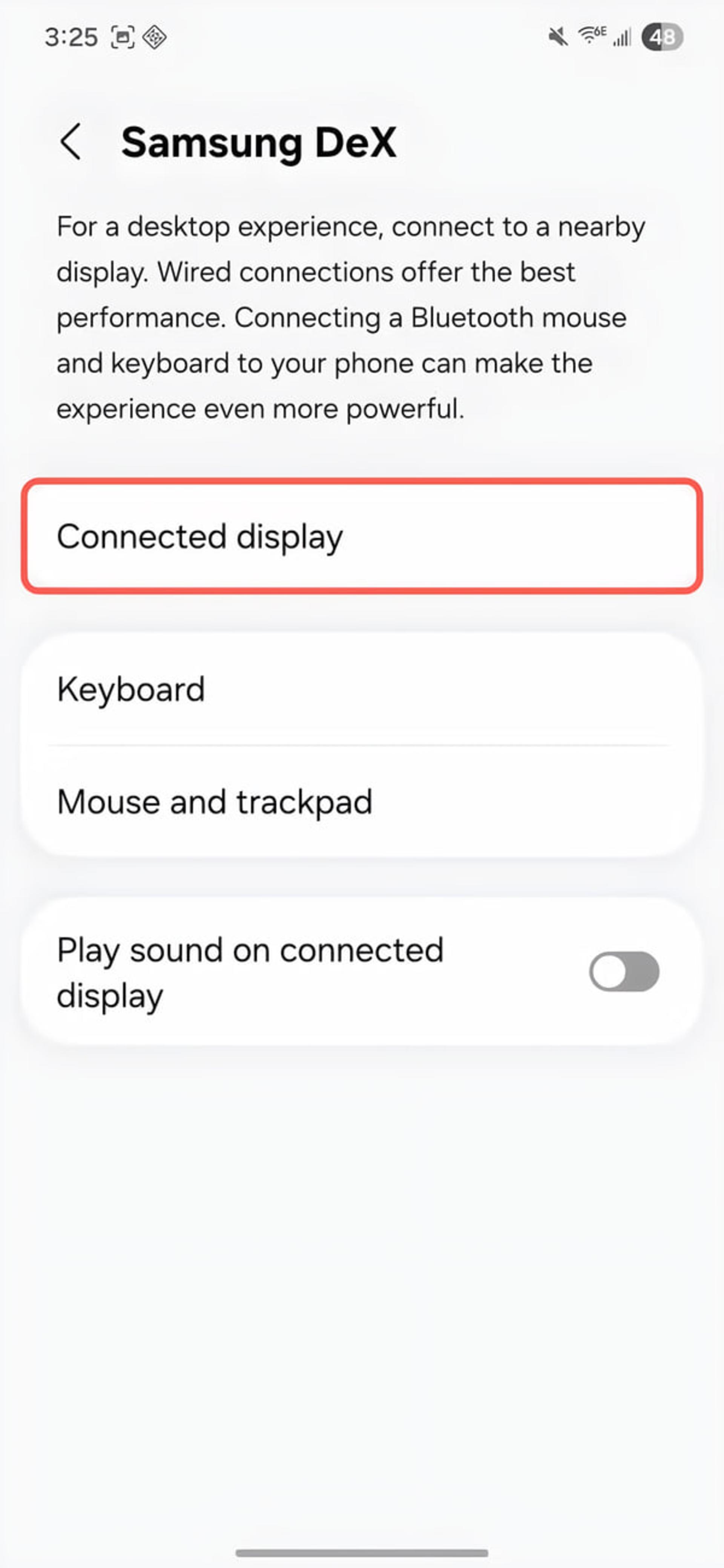
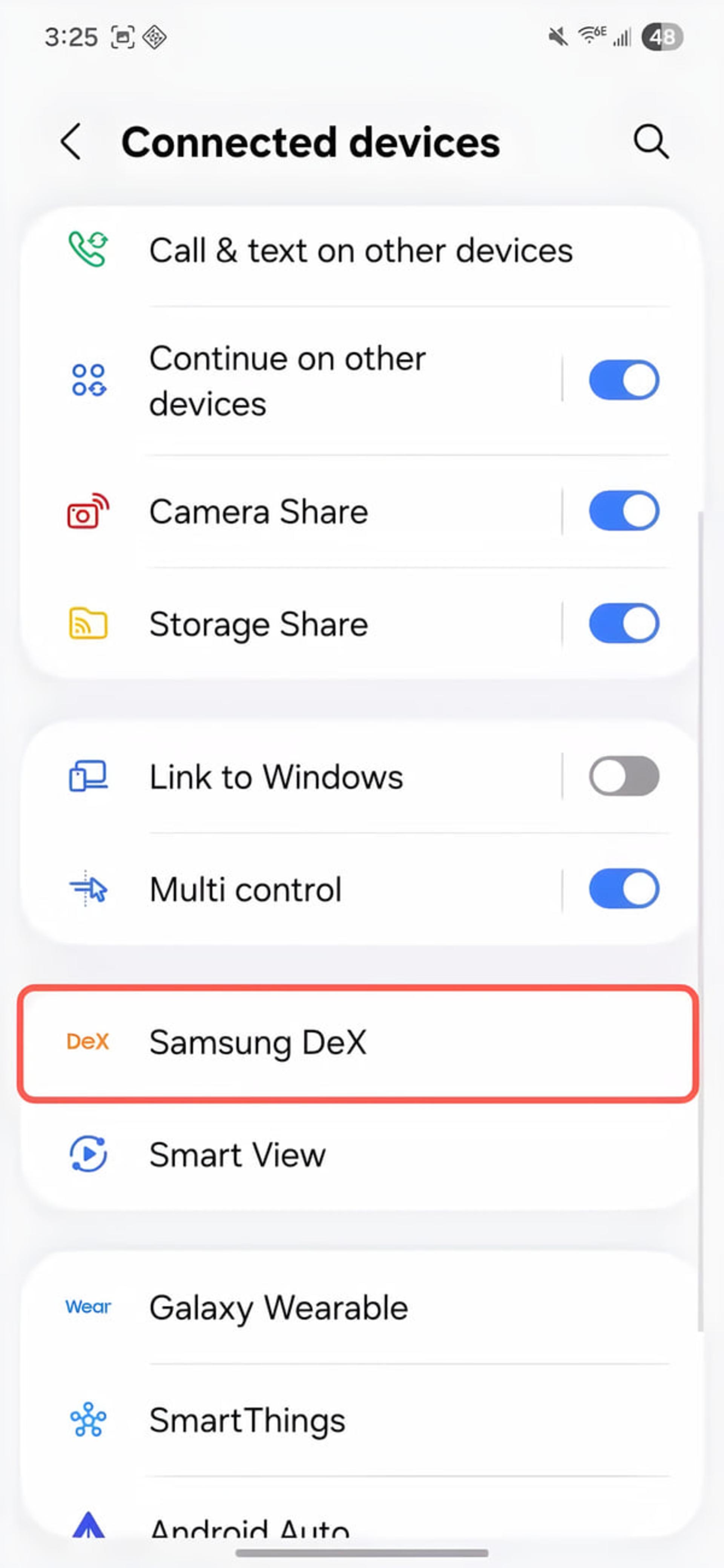
- وارد Settings > Connected devices > Samsung DeX (تنظیمات > دستگاههای متصل > سامسونگ DeX) شوید.
- گزینه Connected display را باز کنید.
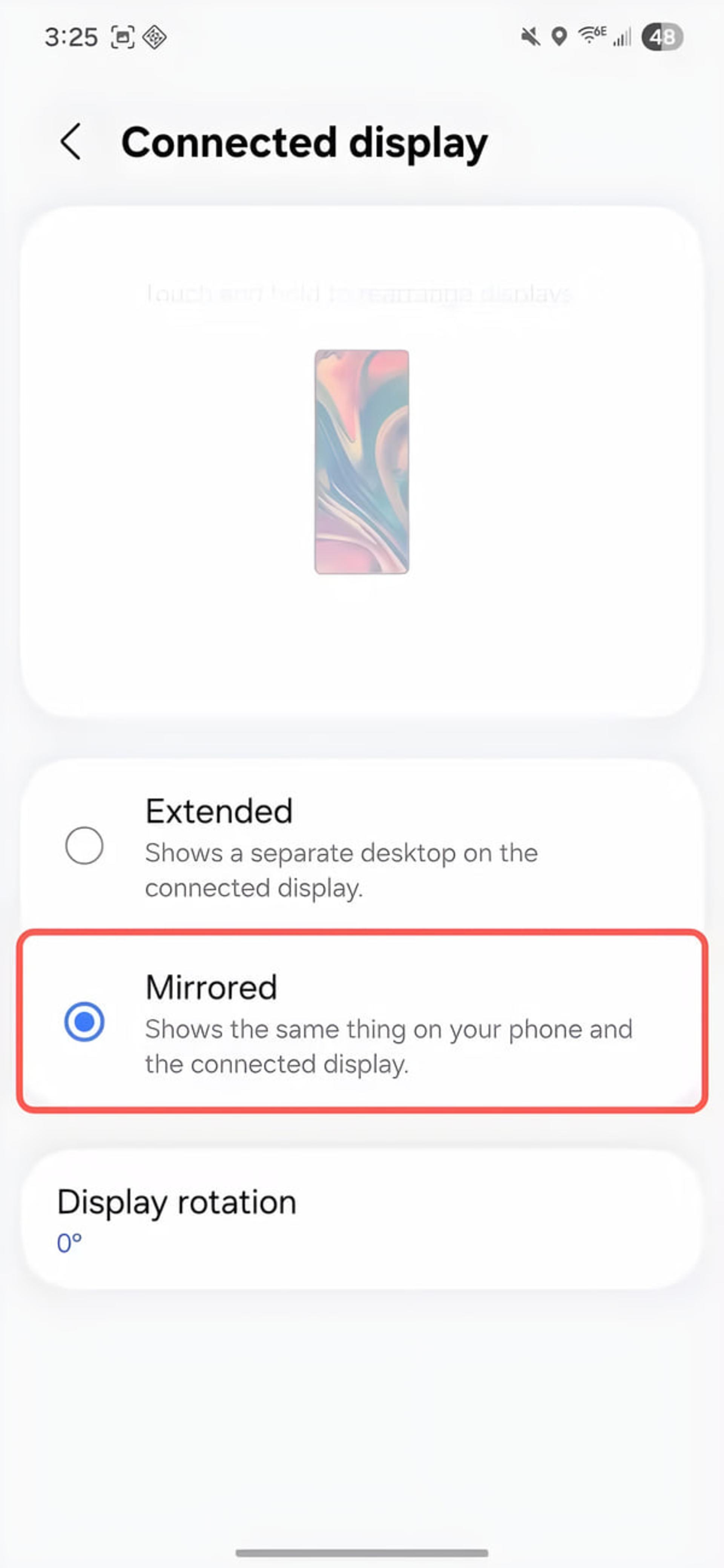
- حالت را از DeX به Mirrored یا Screen Mirroring تغییر دهید.
با این کار، دقیقاً همان صفحه گوشی بهصورت آینهای روی تلویزیون نمایش داده میشود و کنترل آن سادهتر خواهد بود.

مرحله سوم: شبیهسازی رابط اندروید تیوی با تغییر DPI
یکی از مشکلات نمایش تصویر گوشی روی تلویزیون، بزرگ و بههمریخته دیده شدن آیکونها و متنهاست. برای رفع این مشکل باید تراکم نمایشگر را تغییر دهید تا رابط کاربری برای صفحه بزرگ بهینه شود:
- به Settings > About Phone (تنظیمات > درباره گوشی) بروید.
- هفت بار متوالی روی گزینه Build Number (شماره ساخت) ضربه بزنید تا پیام فعالسازی Developer Options ظاهر شود.
- حالا به مسیر Settings > System > Developer Options (تنظیمات > سیستم > گزینههای توسعهدهنده) بروید.
- گزینه Minimum width یا Smallest width را پیدا کنید.
- مقدار پیشفرض (معمولاً 360 یا 411) را به 720 تغییر دهید.
پس از این تغییر، سیستم تصور میکند روی نمایشگری بسیار بزرگ اجرا میشود و تمام عناصر رابط کاربری کوچکتر، مرتبتر و کاملاً شبیه محیط تلویزیونهای هوشمند چیده میشوند.
مرحله چهارم: نصب و تنظیم لانچر و کنترلر
حالا نوبت به شخصیسازی نرمافزاری میرسد:
۱. نصب Projectivy Launcher: برنامه را اجرا کنید و هنگام درخواست، آن را بهعنوان Home App پیشفرض انتخاب کنید. از این پس هر بار گوشی را به تلویزیون وصل میکنید، منویی شبیه اندروید تیوی با دسترسی سریع به اپلیکیشنها، تنظیمات و پیشنهادات نمایش داده میشود.
۲. قفل چرخش صفحه: برنامه Screen Orientation Control را باز کرده و حالت را روی Always Landscape قرار دهید. این کار از عمودی شدن ناگهانی تصویر هنگام اجرای برخی اپلیکیشنها جلوگیری میکند.
۳. اتصال کنترلر: کیبورد بیسیم یا دسته بازی بلوتوثی خود را از طریق بلوتوث به گوشی جفت (Pair) کنید. اگر از دسته بازی استفاده میکنید، اپلیکیشن Gamepad Mouse را فعال کنید تا در بخشهایی که نیاز به تایپ یا کلیک دقیق دارد، یک نشانگر موس مجازی در اختیار داشته باشید. با Button Mapper نیز میتوانید دکمههای دسته را برای عملکردهای بازگشت، خانه و منو شخصیسازی کنید.
نکات مهم برای حفظ سلامت گوشی
تبدیل گوشی به تیوی باکس راهکاری عالی است، اما برای افزایش عمر دستگاه به نکات زیر توجه کنید:
- از اتصال دائمی به شارژر خودداری کنید. پردازش مداوم تصویر و ارسال آن از طریق HDMI بههمراه شارژ همزمان، گرمای زیادی تولید میکند. شارژ ۲۴ ساعته میتواند به باتری آسیب بزند و حتی باعث تورم آن شود. بهتر است گوشی را فقط هنگام نیاز شارژ کنید یا از هابهایی با مدیریت هوشمند شارژ استفاده کنید.
- تهویه مناسب را فراموش نکنید. گوشی را در محلی با گردش هوای مناسب قرار دهید و روی آن را نپوشانید.
- روشنایی صفحه را کم کنید. چون تصویر اصلی روی تلویزیون است، نیازی به روشنایی بالای صفحه گوشی نیست.
- برنامههای غیرضروری را ببندید. برای جلوگیری از کندی و داغ شدن، اپلیکیشنهای پسزمینه را مدیریت کنید.
با رعایت همین چند مرحله ساده، گوشی قدیمی شما میتواند به یک اندروید باکس قدرتمند، روان و کاملاً قابل کنترل از راه دور تبدیل شود؛ دستگاهی که بدون هزینه اضافی، تلویزیون معمولی خانه را هوشمند میکند و تجربه تماشای فیلم، اجرای اپلیکیشنهایی مانند یوتیوب، آپارات، فیلیمو و حتی وبگردی را روی صفحه بزرگ ممکن میسازد.
دیدگاهها (0)
هنوز دیدگاهی ثبت نشده است.