
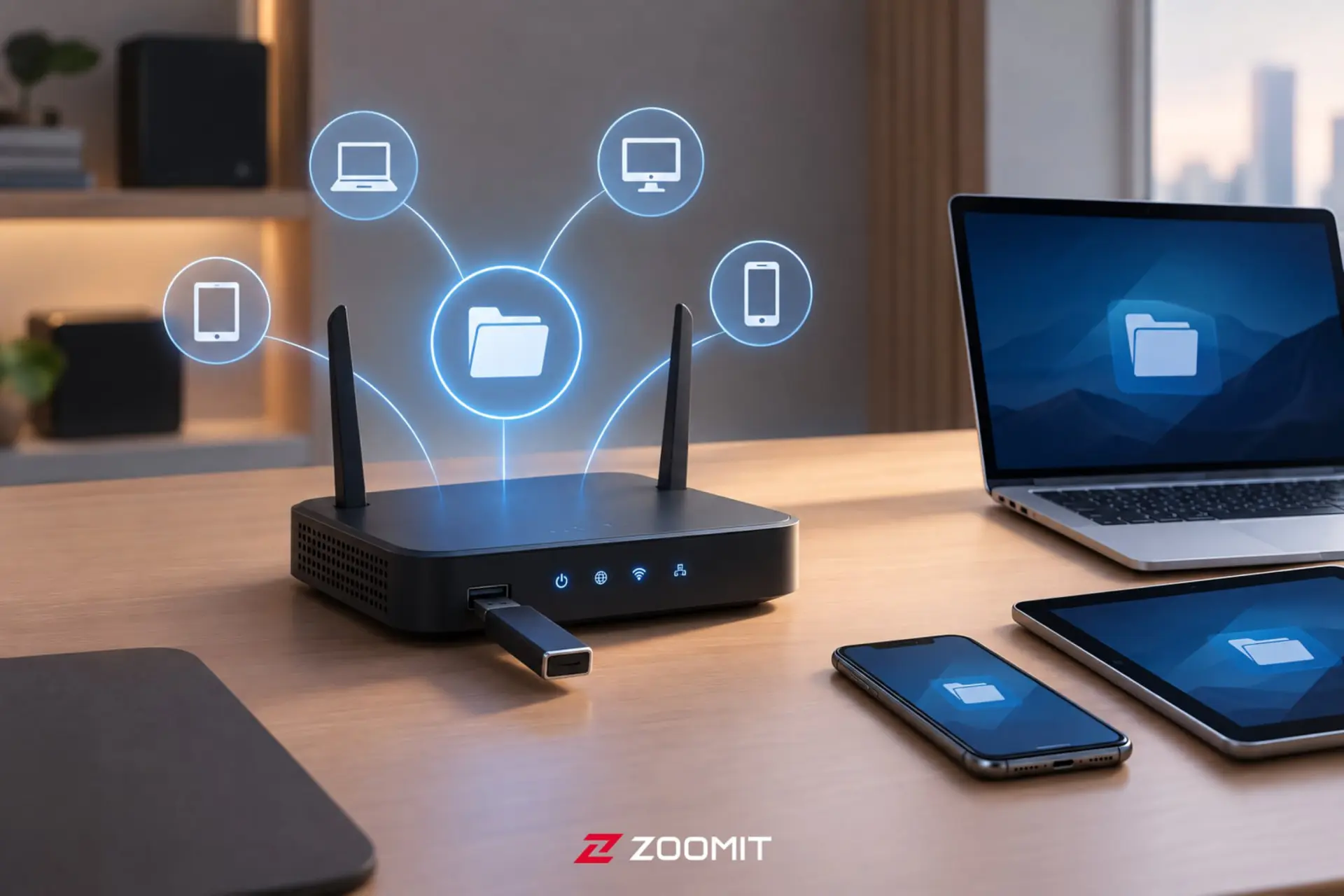
بسیاری از کاربران سالها از مودم خانگی خود استفاده میکنند بدون اینکه بدانند پورت USB کوچک پشت دستگاه چه قابلیت بزرگی را پنهان کرده است. در شرایطی که قیمت تجهیزات ذخیرهسازی تحت شبکه (NAS) به شدت افزایش یافته، همین پورت ساده میتواند شما را از خرید یک دستگاه چند ده میلیونی بینیاز کند.
با اتصال یک فلش مموری یا هارد اکسترنال به مودم و فعالسازی قابلیت اشتراکگذاری فایل، میتوانید یک حافظه مرکزی بسازید که تمام لپتاپها، موبایلها، تلویزیون هوشمند و حتی کنسول بازی خانه به آن دسترسی داشته باشند. در ادامه به شکل گامبهگام این ترفند کاربردی را مرور میکنیم.
چرا مودم را به NAS تبدیل کنیم؟
دستگاه NAS در اصل یک حافظه متصل به شبکه است که فایلها را به صورت متمرکز نگهداری میکند و از طریق شبکه در اختیار کاربران قرار میدهد. مودمهای امروزی با پشتیبانی از پروتکلهای اشتراکگذاری مانند SMB/Samba میتوانند همین کار را در مقیاس کوچک و خانگی انجام دهند.
مزایای این روش:
- عدم نیاز به خرید سختافزار جدید؛ فقط یک فلش یا هارد که احتمالاً همین حالا در خانه دارید کافی است.
- دسترسی همزمان چند دستگاه به یک آرشیو مشترک از فیلم، عکس، موسیقی و اسناد
- انتقال فایل بین دستگاهها بدون نیاز به کابل یا ارسال از طریق اینترنت
- امکان پشتیبانگیری ساده از اطلاعات مهم روی یک حافظه مرکزی
البته این راهکار جایگزین کامل یک NAS حرفهای با قابلیتهایی مثل RAID یا دسترسی از راه دور پیشرفته نیست، اما برای استفاده روزمره خانوادگی و اشتراک فایل در خانه کاملاً کارآمد است.
قدم اول: فایلسیستم فلش یا هارد را بررسی کنید
پیش از اتصال حافظه به مودم، باید از سازگاری فرمت آن مطمئن شوید. برخلاف کامپیوترها که تقریباً هر فرمتی را میخوانند، مودمها حساستر هستند و هر مدل تنها از چند فایلسیستم خاص پشتیبانی میکند.
رایجترین فرمتهای قابل پشتیبانی عبارتاند از:
- NTFS: اگر بیشتر دستگاههای شما ویندوزی هستند و مودم از NTFS پشتیبانی میکند، بهترین گزینه است. بدون محدودیت حجم فایل و مناسب برای فیلمهای حجیم.
- FAT32: سازگارترین فرمت با همه دستگاهها، اما هر فایل نمیتواند بزرگتر از ۴ گیگابایت باشد. برای آرشیو فیلمهای 4K یا فایلهای پشتیبان مناسب نیست.
- exFAT: ترکیبی از سازگاری بالا و نبود سقف ۴ گیگابایتی؛ به شرطی که مودم شما آن را بشناسد، ایدهآلترین انتخاب است.
- HFS+: مخصوص کاربران مک، در برخی مودمها پشتیبانی میشود.
نکته مهم این است که سازگاری فقط بین مودم و حافظه USB اهمیت دارد. وقتی مودم حافظه را شناخت، کامپیوترها و گوشیهای شما از طریق شبکه با خود مودم صحبت میکنند، نه مستقیماً با فلش؛ بنابراین فرمت فلش برای آنها اهمیتی ندارد.
آموزش گامبهگام فعالسازی اشتراکگذاری در مودم
مسیر دقیق منوها در هر برند متفاوت است، اما منطق کلی یکسان است. برای نمونه، مراحل را روی مودم محبوب TP-Link TD-W9970 شرح میدهیم که در بسیاری از مودمهای تیپیلینک، ایسوس، نتگیر و دیلینک مشابه است.
۱. اتصال فیزیکی حافظه
فلش مموری یا هارد اکسترنال خود را به پورت USB پشت مودم وصل کنید. اگر هارد شما نیاز به برق جداگانه دارد، حتماً آداپتور آن را متصل کنید.
۲. ورود به پنل مدیریت مودم
مرورگر را باز کنید و آدرس 192.168.0.1 یا 192.168.1.1 را وارد کنید. نام کاربری و رمز عبور را بزنید (به صورت پیشفرض معمولاً admin/admin است).
۳. اطمینان از شناسایی حافظه
به مسیر USB Settings > USB Mass Storage بروید. در این بخش باید نام و ظرفیت حافظه متصل نمایش داده شود. اگر شناسایی نشد، فرمت حافظه را تغییر دهید یا مودم را یک بار خاموش و روشن کنید.
۴. ساخت حساب کاربری برای دسترسی
وارد بخش USB Settings > User Accounts شوید. در اینجا میتوانید برای کنترل سطح دسترسی، نام کاربری و رمز عبور تعریف کنید. معمولاً یک حساب Super User وجود دارد که دسترسی کامل خواندن و نوشتن دارد و میتوانید حسابهای محدودتر فقط برای خواندن نیز بسازید.

۵. تنظیم اشتراکگذاری پوشهها
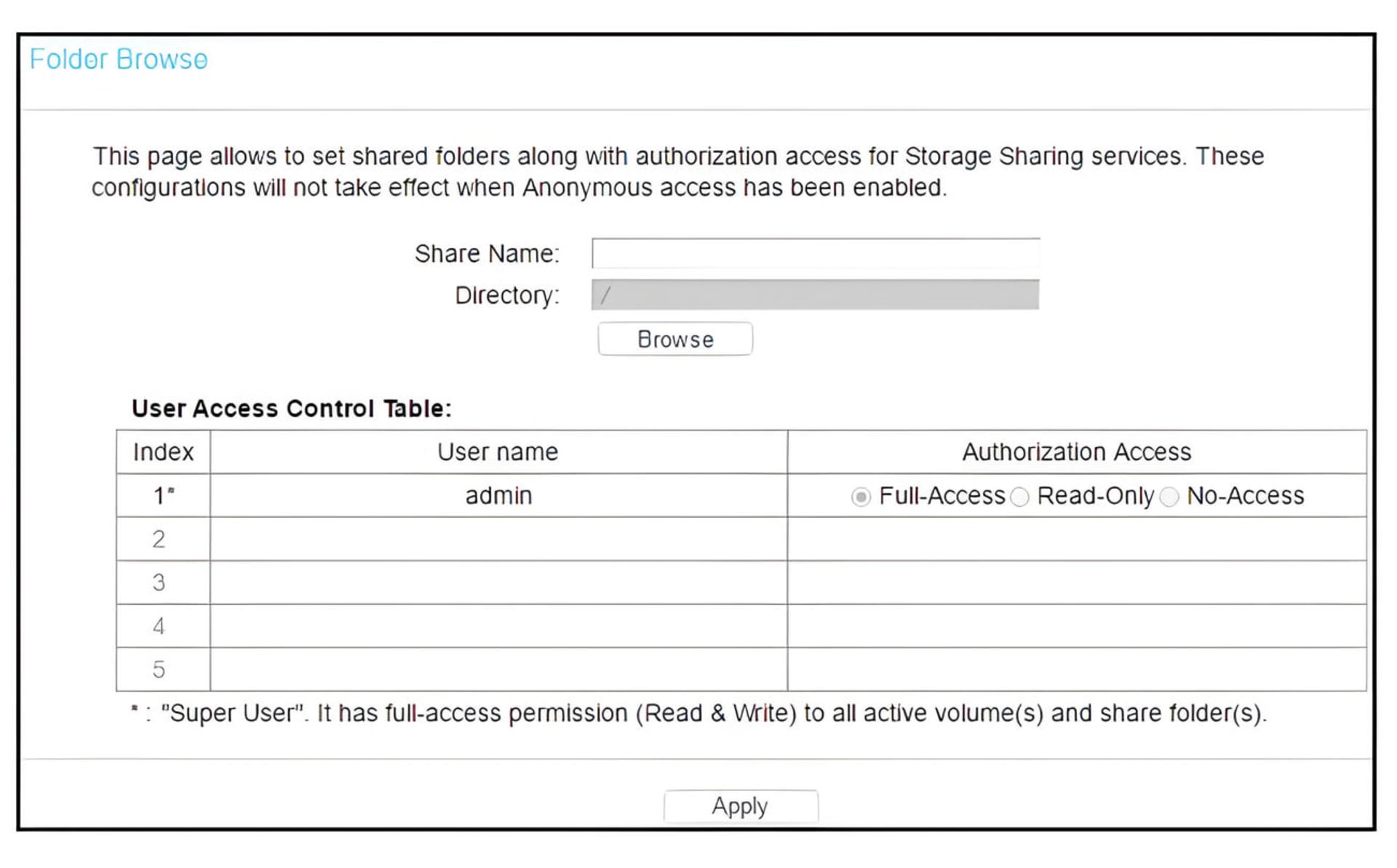
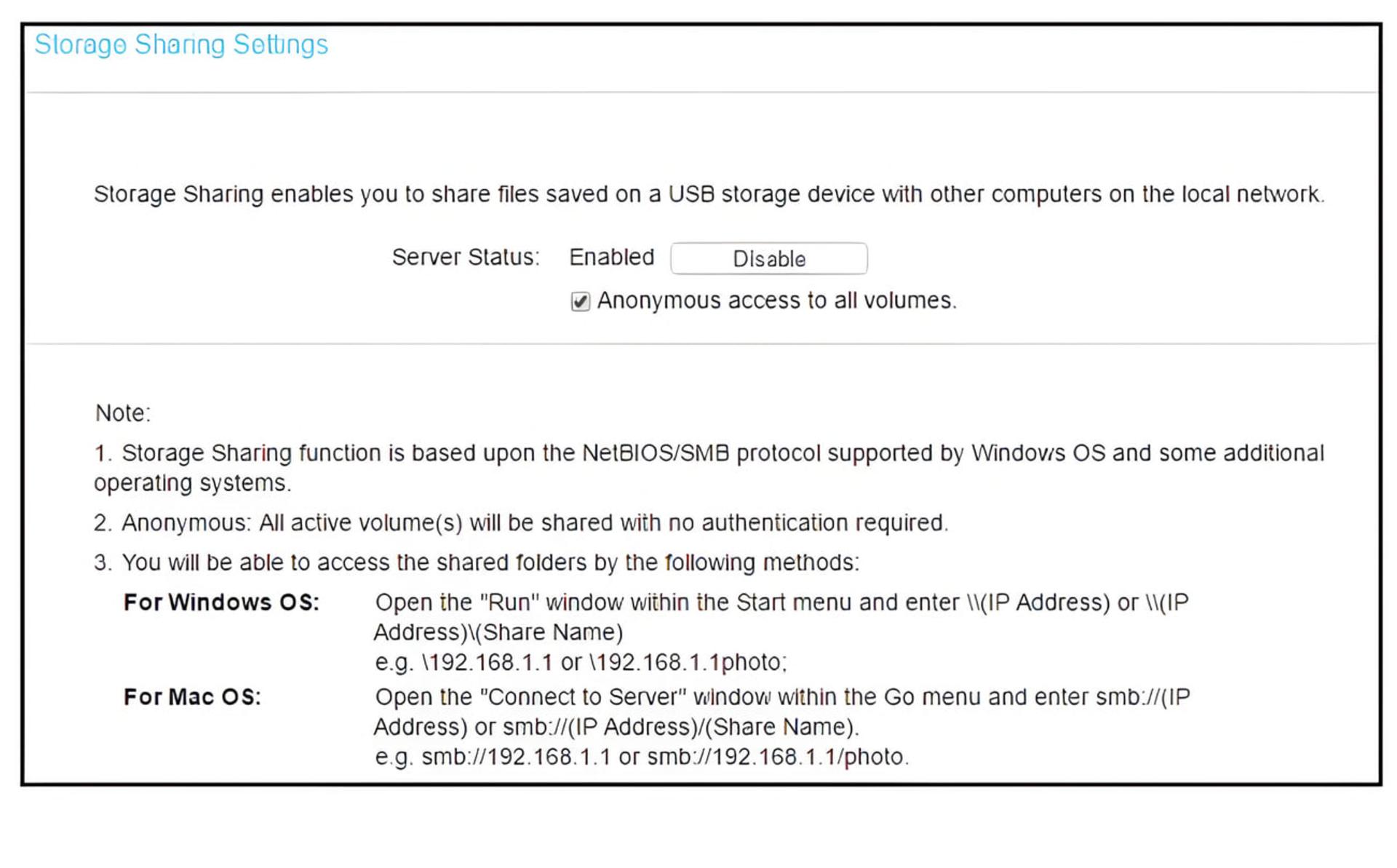
اکنون به بخش اصلی یعنی USB Settings > Storage Sharing بروید. دو حالت پیش روی شماست:
- اگر میخواهید کل حافظه بدون رمز برای همه اعضای شبکه قابل دسترسی باشد، گزینه Anonymous access to all volumes را فعال کنید.
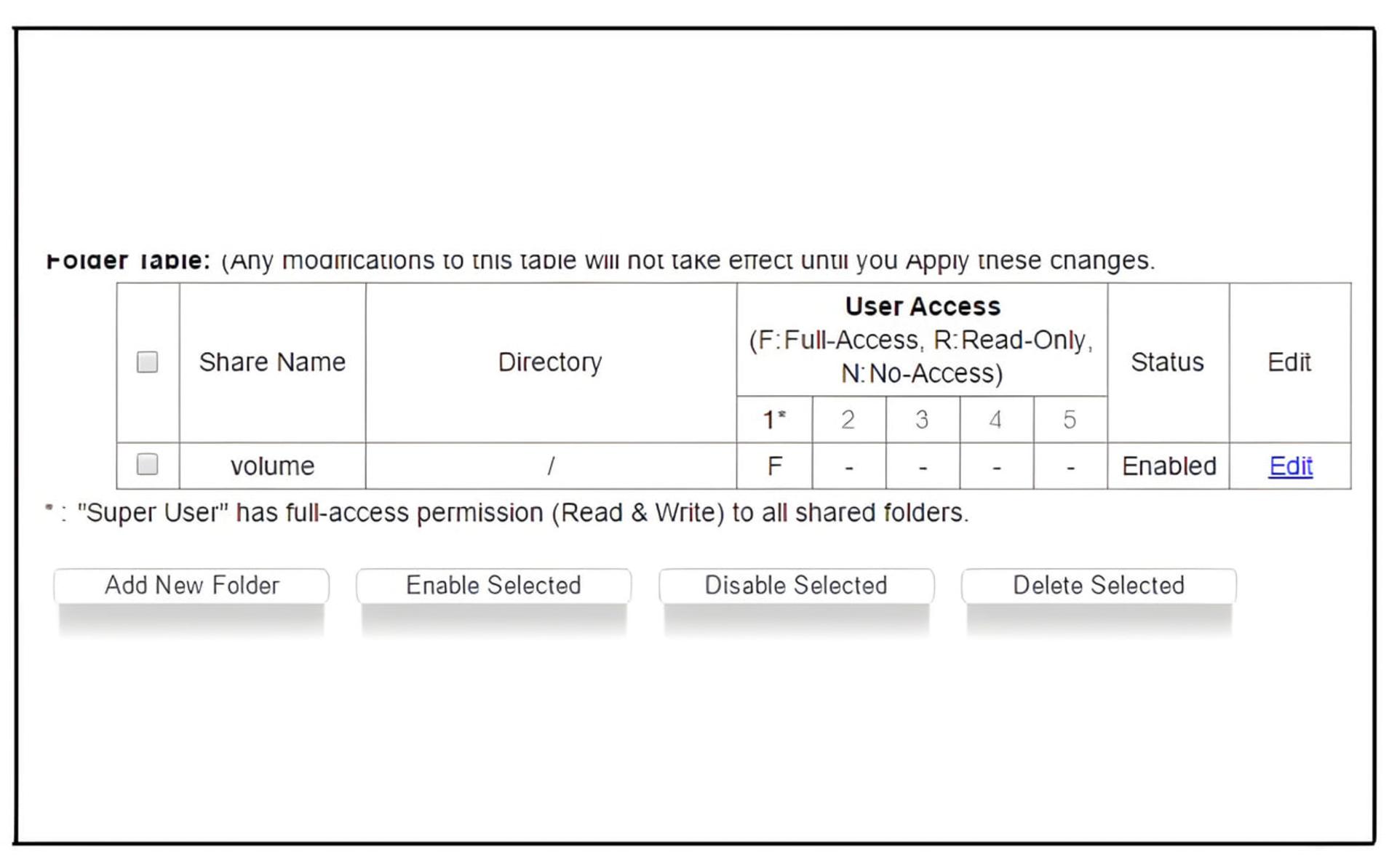
- اگر میخواهید فقط یک پوشه خاص با رمز عبور به اشتراک گذاشته شود، این گزینه را غیرفعال نگه دارید و روی Add New Folder کلیک کنید. سپس با دکمه Browse پوشه مورد نظر را انتخاب کرده و سطح دسترسی کاربران را مشخص کنید و در نهایت Apply را بزنید.
در مدل TD-W9970 حداکثر ۱۰ پوشه را میتوان به صورت جداگانه به اشتراک گذاشت. اگر به سقف رسیدید، باید یکی از پوشههای قبلی را حذف کنید.
چگونه از ویندوز و مک به حافظه مشترک وصل شویم؟
پس از ذخیره تنظیمات، دسترسی به فایلها بسیار ساده است و درست مانند کپی و پیست معمولی انجام میشود.
در ویندوز:
کلیدهای Win + R را بزنید تا پنجره Run باز شود. سپس یکی از آدرسهای زیر را وارد کنید:
\\192.168.1.1
\\192.168.1.1\photo
بخش اول آدرس IP مودم و بخش دوم نام پوشه اشتراکگذاری شده است. اگر برای پوشه رمز گذاشتهاید، در همین مرحله نام کاربری و رمز عبور درخواست خواهد شد.
در macOS:
از منوی Finder گزینه Go و سپس Connect to Server را انتخاب کنید و آدرس زیر را وارد نمایید:
smb://192.168.1.1
smb://192.168.1.1/photo
پس از اتصال، حافظه به عنوان یک درایو شبکه در Finder ظاهر میشود و میتوانید فایلها را مستقیم باز کنید، ویرایش کنید یا جابهجا کنید.
این قابلیت را با چه نامی در مودم پیدا کنیم؟
همه مودمها پورت USB ندارند و حتی در صورت داشتن پورت، ممکن است قابلیت اشتراکگذاری را ارائه ندهند. هنگام خرید یا بررسی دفترچه راهنما به این نامها دقت کنید:
- USB Storage Sharing / USB Sharing
- Samba / SMB Sharing
- ReadySHARE در مودمهای نتگیر (Netgear)
- AiDisk در مودمهای ایسوس (ASUS)
- Network Place یا File Sharing
اگر هیچیک از این گزینهها در پنل مودم شما وجود نداشت، احتمالاً دستگاه از این ویژگی پشتیبانی نمیکند.
محدودیتها و نکات مهم
این روش هرچند جذاب و کمهزینه است، محدودیتهایی هم دارد که بهتر است بدانید:
- سرعت انتقال فایل به سرعت پورت USB مودم و شبکه وایفای شما وابسته است و معمولاً از یک NAS حرفهای کندتر است.
- مودمهای خانگی معمولاً قابلیتهای پیشرفتهای مانند پشتیبانگیری خودکار زمانبندی شده، دسترسی امن از خارج خانه یا سیستم RAID را ندارند.
- برای حفظ امنیت، اگر اطلاعات مهمی روی حافظه دارید، حتماً دسترسی ناشناس را غیرفعال و برای هر کاربر رمز جداگانه تعریف کنید.
- بهتر است از یک فلش یا هارد با کیفیت و ترجیحاً با فرمت exFAT یا NTFS استفاده کنید تا هم پایدار باشد و هم محدودیت حجم فایل نداشته باشید.
در نهایت، اگر یک فلش مموری ۶۴ یا ۱۲۸ گیگابایتی بلااستفاده در کشو دارید، همین امروز میتوانید بدون هزینه اضافه، یک فضای ابری خانگی کوچک برای خانواده بسازید؛ فضایی که فیلمها، عکسهای سفر و اسناد کاری را همیشه در دسترس همه نگه میدارد.

دیدگاهها (0)
هنوز دیدگاهی ثبت نشده است.