

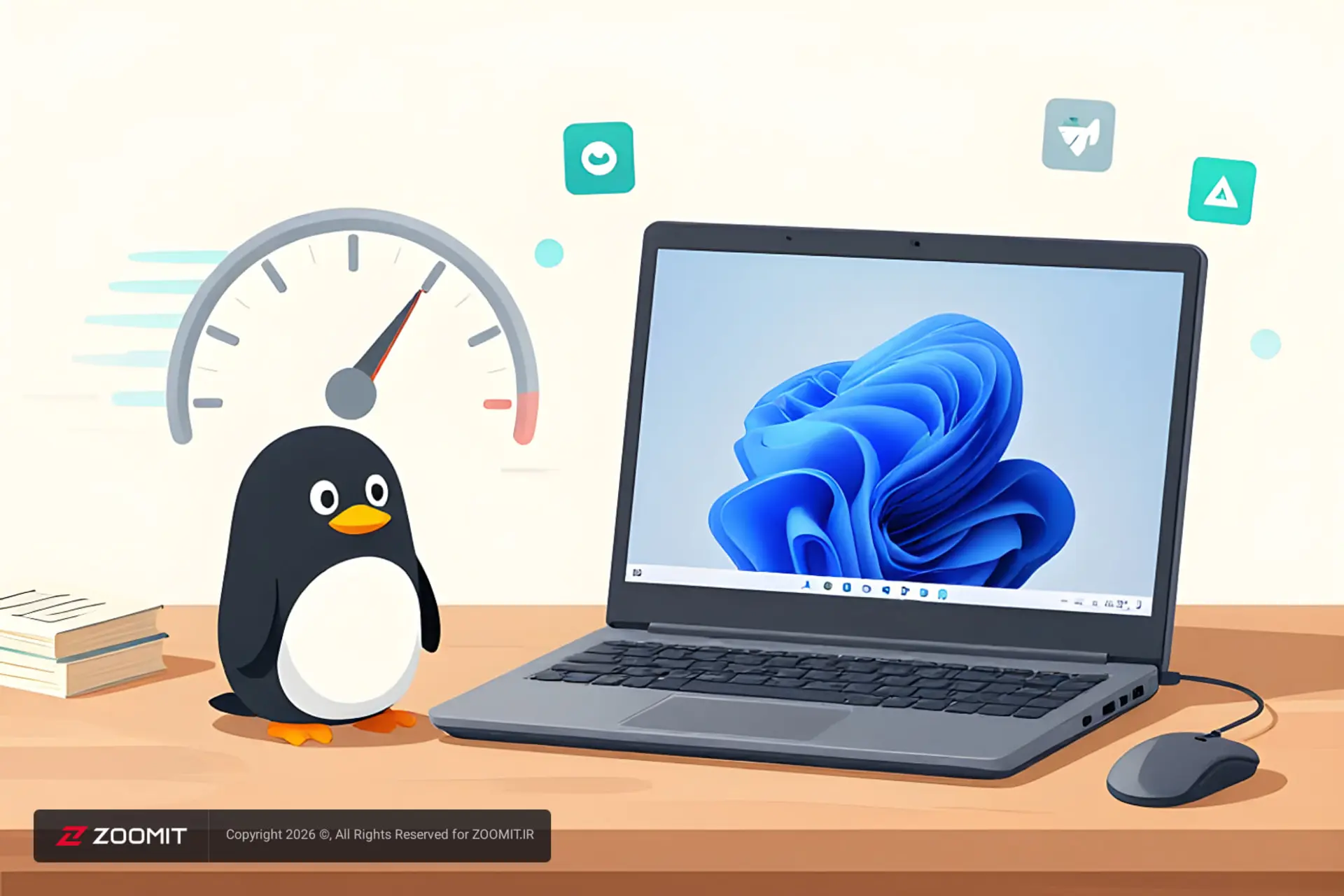
نصب لینوکس روی کامپیوترهای قدیمی یکی از محبوبترین روشها برای احیای دستگاههایی است که دیگر از پس اجرای نسخههای جدید ویندوز برنمیآیند. اما این تصور که هر توزیع لینوکسی بهطور خودکار سبک و بیدردسر است، اشتباه است. موفقیت در این مسیر به دو عامل کلیدی بستگی دارد: شناخت قطعاتی که با لینوکس سازگار هستند و انتخاب توزیع مناسب با میزان حافظه رم دستگاه.
چرا لینوکس همیشه سبک نیست؟
برخلاف تصور عمومی، هسته لینوکس بهتنهایی عامل سبکی سیستم نیست. بهعنوان نمونه، توسعهدهندگان اوبونتو اعلام کردهاند که نسخه ۲۴٫۰۴ این توزیع برای نصب به حداقل ۴ گیگابایت رم نیاز دارد؛ عددی برابر با حداقل رم مورد نیاز ویندوز ۱۱. بنابراین نصب اوبونتو استاندارد روی یک سیستم قدیمی با رم کم، مشکلی را حل نخواهد کرد.
تفاوت اصلی در محیط دسکتاپ یا همان رابط کاربری نهفته است. دسکتاپ پیشفرض اوبونتو یعنی گنوم، نسبتاً سنگین است، در حالی که محیطهایی مانند Xfce و LXQt بهمراتب کممصرفتر هستند. همین تفاوت باعث میشود توزیعهایی که از این دسکتاپهای سبک استفاده میکنند، روی سختافزار ضعیف عملکرد بسیار بهتری داشته باشند.
کدام قطعات بیشترین ناسازگاری را با لینوکس دارند؟
تجربه جامعه کاربران نشان میدهد که پردازنده و رم بهندرت مشکلساز میشوند و اصلیترین چالش به کارت شبکه و گرافیک مربوط است.
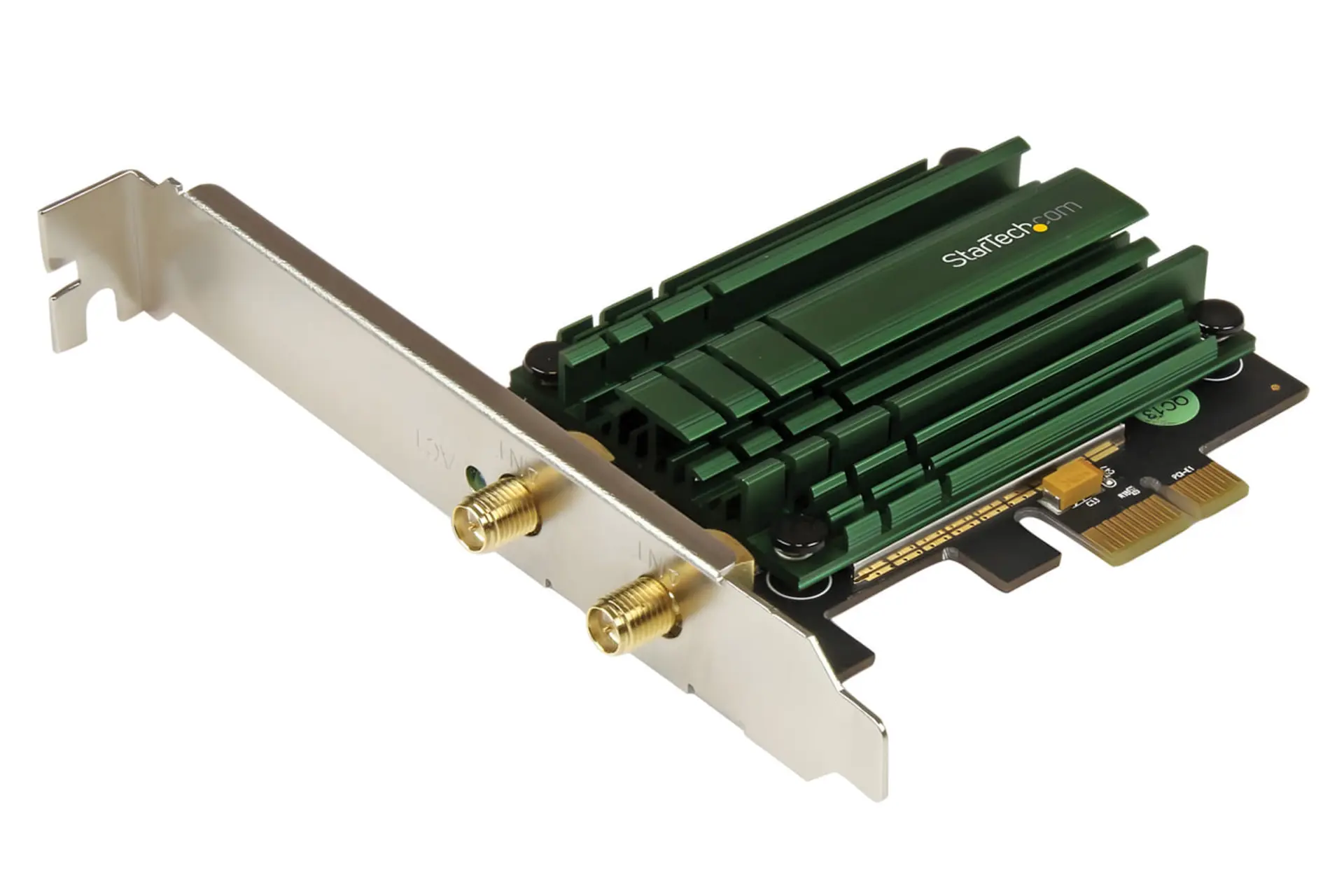
کارت وایفای؛ حساسترین بخش
بیشترین گزارشهای ناسازگاری به کارت وایفای مربوط میشود:
- بهترین سازگاری: کارتهای اینتل مانند سری AX200، AX210، AX211 و مدلهای قدیمیتر 7260 و 3160. این کارتها به لطف درایور متنباز iwlwifi که مستقیماً در هسته لینوکس قرار دارد، بدون نیاز به تنظیم اضافی کار میکنند.
- سازگاری خوب: کارتهای کوالکام مدل QCA6174 و QCA9377 نیز پشتیبانی مناسبی دارند.
- دردسرساز: کارتهای Realtek بهویژه مدلهای RTL8821CE، RTL8852AE و RTL8822BE معمولاً درایور رسمی در هسته ندارند و پس از هر بهروزرسانی کرنل باید درایور را مجدداً کامپایل کنید.
- پردردسرترین: کارتهای برادکام (Broadcom) که در برخی لپتاپهای قدیمی اچپی، دل و مکبوکها بهکار رفتهاند و نیاز به نصب فرمور اختصاصی دارند.
اگر دستگاه شما به کارت Realtek یا برادکام مجهز است، نگران نباشید؛ معمولاً با نصب بستههای فرمور مانند firmware-brcm80211 یا broadcom-sta-dkms پس از نصب لینوکس مشکل حل میشود. اما اگر لپتاپ شما اسلات M.2 برای کارت وایفای دارد، مطمئنترین راهحل تعویض آن با یک کارت اینتل AX210 است که مشکل را برای همیشه برطرف میکند.
کارت گرافیک؛ اینتل و AMD بیدردسر، انویدیا با احتیاط
در زمینه گرافیک، وضعیت روشنتر است. گرافیکهای مجتمع اینتل از قدیمیترین تا جدیدترین نسل با درایور متنباز i915 و گرافیکهای مجتمع AMD با درایور amdgpu بهطور کامل در هسته لینوکس پشتیبانی میشوند و هیچ تنظیم اضافهای لازم ندارند.

در مقابل، کارتهای انویدیا دو گزینه پیشرو میگذارند: درایور متنباز Nouveau که امکانات سهبعدی محدودی دارد و درایور اختصاصی انویدیا که کاملتر است اما گاهی پس از بهروزرسانی کرنل دچار ناسازگاری میشود. خوشبختانه بیشتر کامپیوترهای واقعاً قدیمی از گرافیک مجتمع اینتل یا AMD استفاده میکنند، بنابراین این چالش بیشتر برای لپتاپهای نسبتاً جدیدتر مطرح است.
رم و حافظه ذخیرهسازی؛ جایی که ارتقا معجزه میکند
اگر لپتاپ قدیمی شما هنوز از هارددیسک مکانیکی (HDD) استفاده میکند، تعویض آن با SSD تأثیری بهمراتب بیشتر از انتخاب بین دو توزیع سبک لینوکس خواهد داشت. همچنین در صورت وجود اسلات خالی رم، افزودن حافظه رم میتواند جهشی محسوس در سرعت و روانی سیستم ایجاد کند.
کدام برندها سازگاری بهتری با لینوکس دارند؟
در میان برندها، سری تینکپد لنوو بهویژه مدلهای کلاسیک T420، T430، X220 و X230 به «استاندارد طلایی» سازگاری با لینوکس شهرت دارند؛ چرا که سختافزار ساده و عمدتاً اینتلی دارند. لنوو در سالهای اخیر همکاری نزدیکی با کانونیکال (توسعهدهنده اوبونتو) و پروژه فدورا داشته و برخی پیکربندیهای جدید تینکپد را رسماً برای این توزیعها گواهی کرده است.
لپتاپهای دل سری Latitude و نسخه Developer Edition سری XPS نیز با اوبونتوی پیشنصبشده عرضه میشوند و سازگاری آنها توسط کانونیکال آزمایش شده است. برای اطمینان از سازگاری دستگاه خود، پیشنهاد میشود مدل دقیق آن را در کاتالوگ سختافزار گواهیشده اوبونتو یا پایگاه داده linux-hardware.org جستوجو کنید یا نام مدل را به همراه کلمه Linux در انجمنهایی مانند ردیت بررسی نمایید.
کدام توزیع برای میزان رم شما مناسب است؟
پس از بررسی سازگاری سختافزار، نوبت به انتخاب توزیع بر اساس رم میرسد:
- کمتر از ۵۱۲ مگابایت (پنتیوم ۳ و ۴): Puppy Linux یا Tiny Core با محیط JWM؛ رابط کاربری غیرمعمول اما بسیار سبک، مناسب کاربران حرفهای
- ۵۱۲ مگابایت تا ۱ گیگابایت (سیستمهای ۲۰۰۵ تا ۲۰۱۰): antiX با محیط IceWM؛ مبتنی بر دبیان و بدون systemd، گزینهای پایدار برای سختافزارهای قدیمی
- ۱ تا ۲ گیگابایت: Lubuntu یا MX Linux با محیط LXQt / Xfce؛ پشتیبانی رسمی تا سال ۲۰۲۷ و سازگاری سختافزاری عالی
- ۲ تا ۴ گیگابایت: Xubuntu، Linux Mint نسخه Xfce یا Zorin OS Lite با محیط Xfce؛ تجربهای بسیار نزدیک به ویندوز و مناسب برای مهاجرت از ویندوز ۱۰
نکته مهم درباره Zorin OS Lite این است که طبق اعلام توسعهدهندگان، پشتیبانی از نسخه Lite تا نسخه ۱۸ و تا اواسط سال ۲۰۲۹ ادامه دارد اما از نسخه ۱۹ به بعد حذف خواهد شد. با این حال نسخه استاندارد Zorin OS به لطف بهینهسازیهای اخیر، حتی روی سیستمهای ۲ گیگابایتی با قدمت ۱۵ سال نیز بهخوبی اجرا میشود.
مراحل گامبهگام برای نصب موفق
- میزان رم، مدل پردازنده و نوع کارت گرافیک را از تنظیمات ویندوز یادداشت کنید.
- مدل دقیق کارت وایفای را از Device Manager یا برچسب زیر لپتاپ پیدا کرده و عبارت آن را همراه با کلمه Linux جستوجو کنید.
- اگر کارت از نوع Realtek یا برادکام است، برای نصب بسته فرمور پس از نصب آماده باشید یا در صورت امکان آن را با کارت اینتل تعویض کنید.
- مدل لپتاپ را در فهرست سختافزارهای گواهیشده اوبونتو بررسی کنید.
- بر اساس جدول بالا، توزیع متناسب با رم خود را انتخاب کنید.
- پیش از نصب اصلی، نسخه لایو (Live USB) توزیع را اجرا کرده و عملکرد وایفای، صدا و گرافیک را تست کنید.
- در هنگام نصب، حتماً محیط دسکتاپ سبک Xfce یا LXQt را برگزینید.
- اگر هنوز از HDD استفاده میکنید، ارتقا به SSD را در اولویت قرار دهید.
با رعایت این نکات، حتی یک لپتاپ ۱۰ تا ۱۵ ساله نیز میتواند با لینوکس به دستگاهی روان و قابل استفاده برای وبگردی، کارهای اداری و آموزش تبدیل شود.



دیدگاهها (0)
هنوز دیدگاهی ثبت نشده است.