
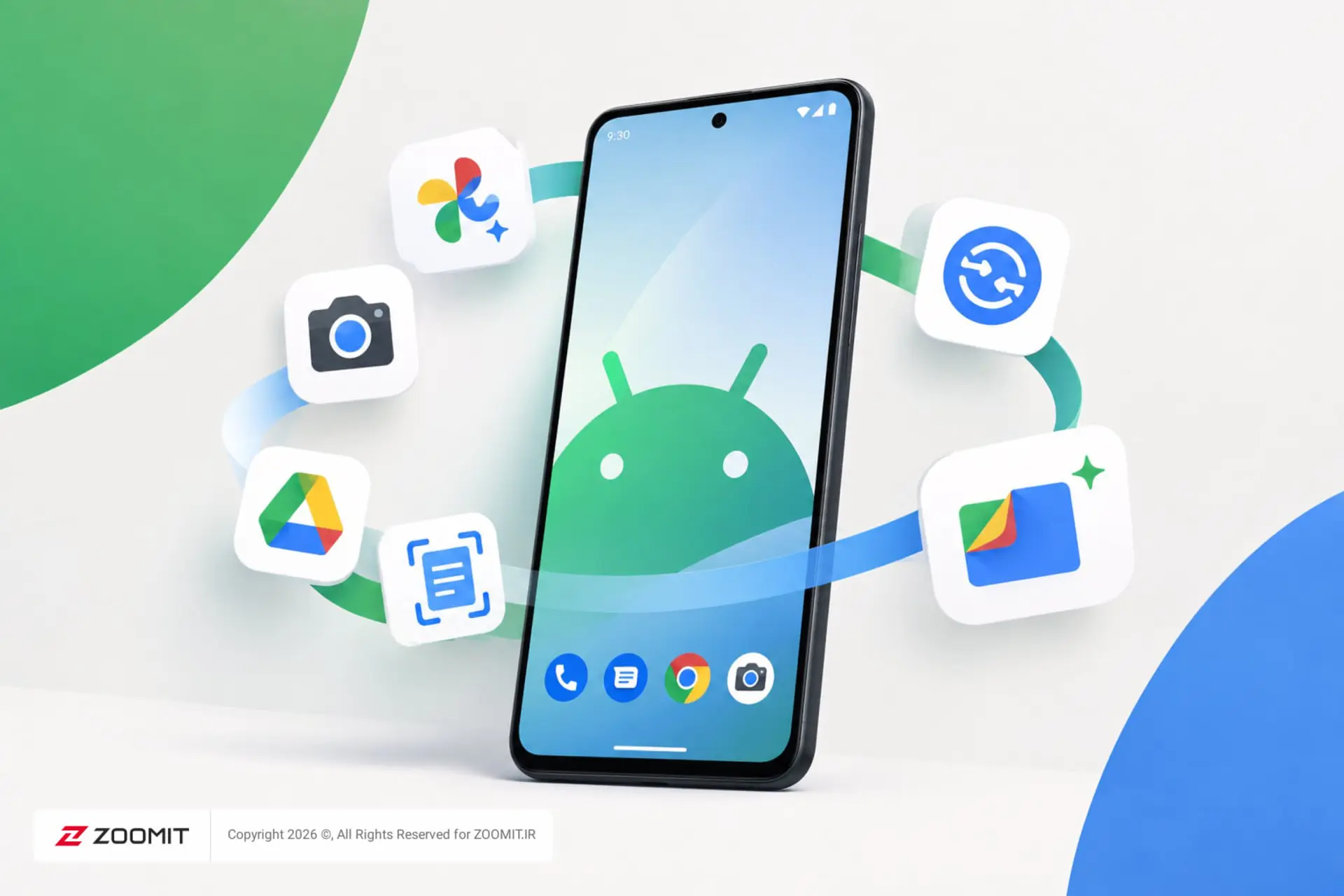
اگر نگاهی به لیست اپلیکیشنهای نصبشده روی گوشیتان بیندازید، احتمالاً با مجموعهای شلوغ از برنامههای ویرایش عکس، اسکنرها، ابزارهای انتقال فایل و پاکسازی حافظه روبهرو میشوید. بسیاری از این برنامهها زمانی ضروری بودند، اما امروزه اندروید بهقدری پیشرفت کرده که نسخهی پیشفرض و داخلی بسیاری از این قابلیتها را با کیفیتی قابل قبول و حتی هوشمند ارائه میدهد. حذف این اپلیکیشنهای اضافی نهتنها فضای ذخیرهسازی را آزاد میکند، بلکه امنیت و شارژدهی گوشی را هم بهبود میبخشد.
در ادامه چهار دسته از اپلیکیشنهای پرکاربرد را مرور میکنیم که دیگر نیازی به نصب جداگانه آنها ندارید و میتوانید کارشان را مستقیماً با ابزارهای خود اندروید انجام دهید.
۱. ویرایش عکس حرفهای بدون نیاز به Snapseed و PicsArt
تا چند سال پیش برای یک ویرایش ساده مثل برش عکس، تنظیم نور یا حذف یک شیء اضافی از پسزمینه، چارهای جز نصب اپلیکیشنهای تخصصی نداشتید. اما امروز گالری پیشفرض گوشیهای اندرویدی و بهویژه اپلیکیشن Google Photos (گوگل فوتوز) به یک ویرایشگر کامل تبدیل شدهاند.
کافی است عکس مورد نظر را باز کرده و گزینه ویرایش (Edit) را لمس کنید. مجموعهای کامل از ابزارها در اختیار شما قرار میگیرد:
- اعمال فیلترهای متنوع و تنظیم خودکار رنگ
- برش، چرخش و تنظیم کادر تصویر
- تنظیم دقیق روشنایی، کنتراست، سایهها و گرمای رنگ
- ابزارهای هوشمند مبتنی بر هوش مصنوعی
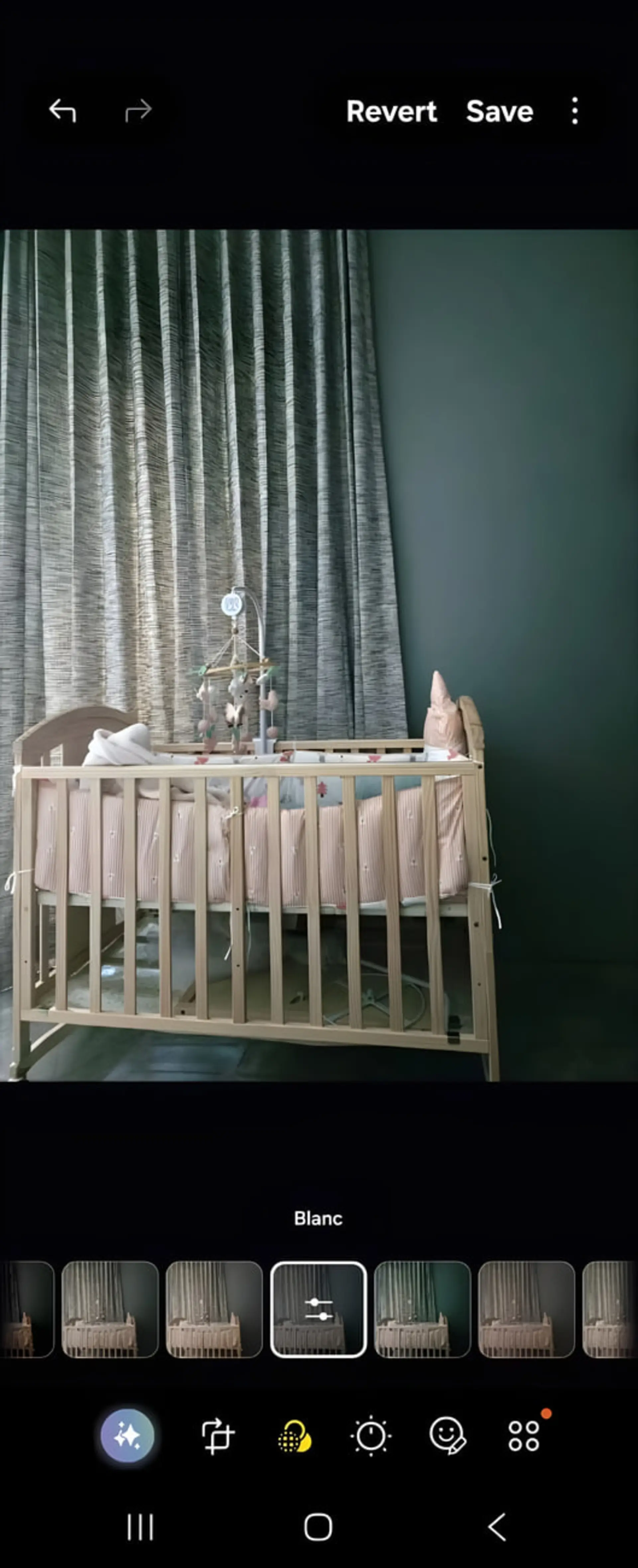
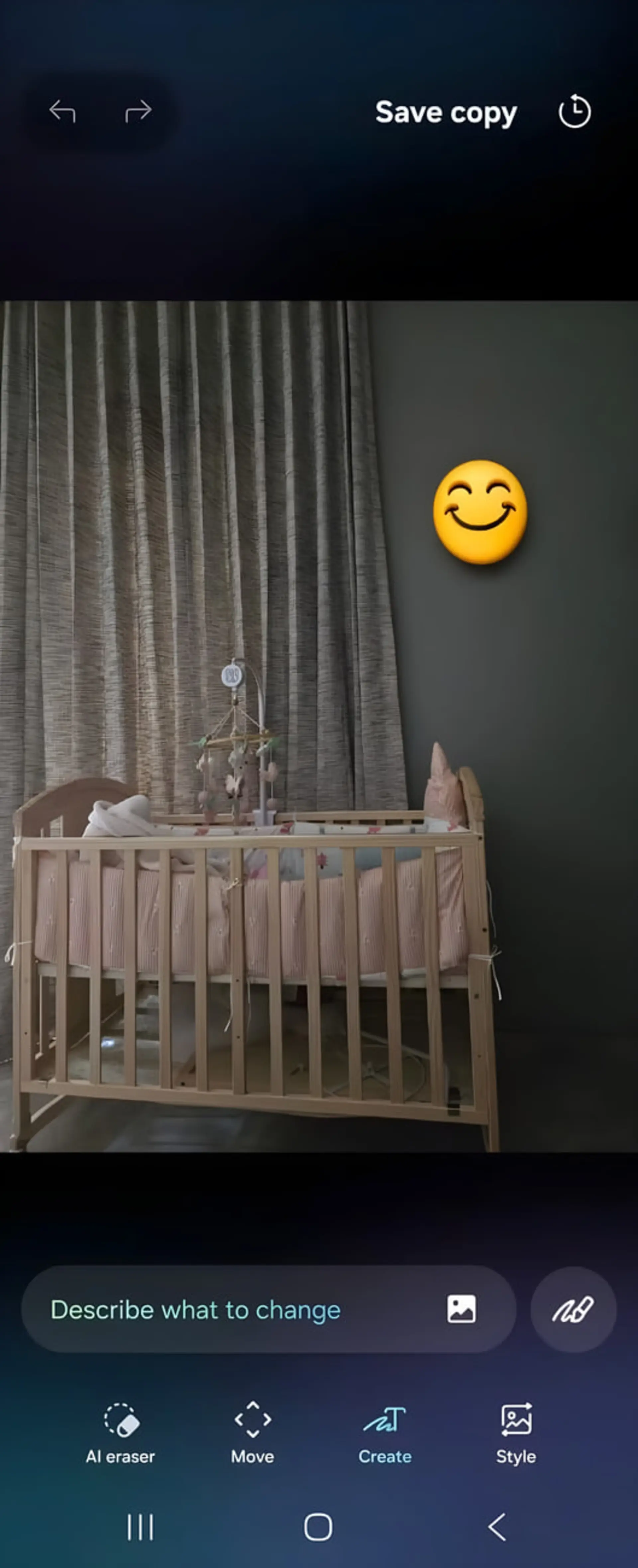
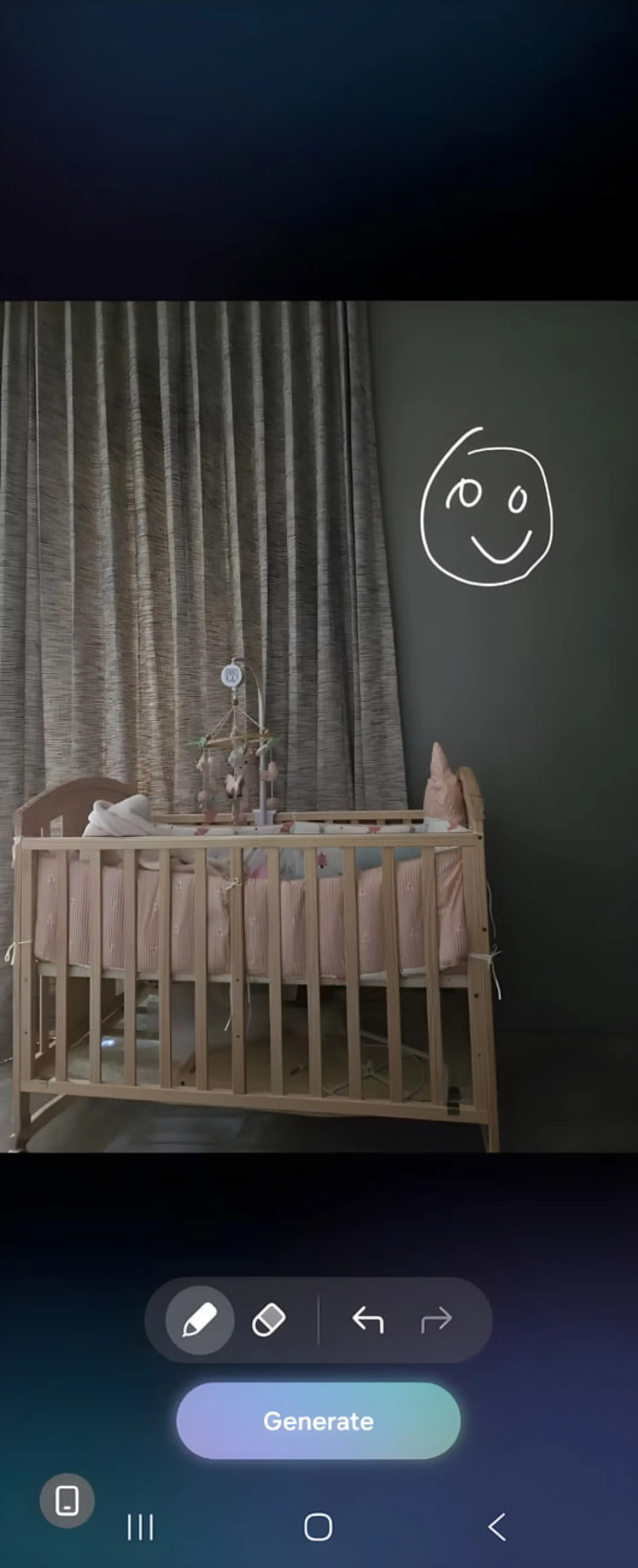
گل سرسبد این ابزارها، قابلیت Magic Eraser (پاککن جادویی) در گوگل فوتوز است. این ویژگی که ابتدا بهصورت اختصاصی برای گوشیهای پیکسل عرضه شده بود، اکنون روی بسیاری از گوشیهای اندرویدی در دسترس است و به شما اجازه میدهد فقط با کشیدن انگشت روی سوژه مزاحم، آن را بهطور کامل و تمیز از عکس حذف کنید؛ کاری که پیشتر فقط با فتوشاپ ممکن بود.
اگر هدفتان آمادهسازی یک عکس برای اینستاگرام، استوری یا ارسال در گروههای خانوادگی است، همین ویرایشگر داخلی کاملاً کافی است و نیازی به نصب برنامههای حجیم و پرتبلیغ نخواهد بود.
۲. دوربین گوشی؛ یک اسکنر همهکاره برای QR و اسناد
دوربین گوشی اندرویدی شما فراتر از یک ابزار عکاسی است.
اسکن کد QR بدون اپلیکیشن جانبی
کدهای QR امروز همهجا حضور دارند؛ از منوی رستورانها و کارتهای ویزیت گرفته تا لینک پرداخت و اتصال به وایفای. برای خواندن آنها نیازی به نصب اسکنرهای متفرقه نیست. کافی است دوربین اصلی گوشی را روی کد بگیرید تا بهصورت خودکار لینک مربوطه به شکل یک نوتیفیکیشن ظاهر شود و بتوانید آن را باز کنید.
اگر این قابلیت بهطور خودکار عمل نکرد، وارد تنظیمات اپلیکیشن دوربین شوید و گزینه Scan QR code یا عنوان مشابه آن را فعال کنید. نام این گزینه بسته به برند گوشی (سامسونگ، شیائومی، پیکسل و ...) ممکن است کمی متفاوت باشد.
اسکن اسناد و تبدیل به PDF با گوگل درایو
هنوز از اپلیکیشنهایی مانند CamScanner برای اسکن جزوه، قرارداد یا رسیدها استفاده میکنید؟ گوگل درایو بهصورت پیشفرض همین کار را با کیفیت بالا و بدون واترمارک انجام میدهد. حتی در برخی گوشیهای جدید سامسونگ، قابلیت اسکن سند مستقیماً داخل اپلیکیشن دوربین تعبیه شده است.
برای اسکن حرفهای با Google Drive مراحل زیر را دنبال کنید:

- برنامه Google Drive را باز کنید.
- روی آیکون + در گوشه پایین سمت راست ضربه بزنید.
- گزینه Scan (اسکن) را انتخاب کنید.
- دوربین را مقابل سند بگیرید؛ اپلیکیشن بهصورت خودکار لبهها را تشخیص و کادر را تنظیم میکند. در صورت نیاز میتوانید بهصورت دستی شاتر را بزنید.
- با ابزارهای Crop (برش) و Rotate (چرخش) گوشهها و زاویه را دقیق کنید.
- اگر اسکن تمیز بود، گزینه Keep Scan را بزنید و در صورت چندصفحهای بودن سند، صفحه بعدی را اضافه کنید.
- در پایان روی Save بزنید تا فایل نهایی با فرمت PDF مستقیماً در فضای گوگل درایو ذخیره شود.
این روش علاوه بر رایگان بودن، اسناد شما را بهصورت خودکار در فضای ابری همگامسازی میکند تا همیشه در دسترس باشند.
۳. خداحافظی با SHAREit و زاپیا به لطف Quick Share
برای ارسال چند عکس، ویدیو یا فایل حجیم به گوشی دوستتان، بسیاری هنوز سراغ اپلیکیشنهای قدیمی مانند SHAREit، Zapya یا EasyShare میروند. این برنامهها علاوه بر نمایش تبلیغات آزاردهنده، گاه دسترسیهای غیرضروری زیادی طلب میکنند.
جایگزین بسیار سریعتر و امنتر، قابلیت Quick Share است که روی تقریباً تمام گوشیهای اندرویدی مدرن وجود دارد. در گوشیهای قدیمیتر این قابلیت با نام Nearby Share شناخته میشود و عملکردی یکسان دارد.
روش استفاده از Quick Share:
- فایل یا فایلهای مورد نظر را در گالری یا برنامه مدیریت فایل انتخاب کنید.
- آیکون اشتراکگذاری (Share) را بزنید.
- از میان گزینهها، Quick Share را انتخاب کنید.
- از فهرست دستگاههای اطراف، نام گوشی گیرنده که Quick Share آن روشن است را انتخاب کنید.
- گیرنده باید درخواست دریافت را تأیید کند تا انتقال با سرعت بالا و بدون نیاز به اینترنت آغاز شود.
این روش از بلوتوث و وایفای مستقیم استفاده میکند، بنابراین سرعت انتقال بسیار بالاتر و پایدارتر از روشهای قدیمی است و نیازی به نصب هیچ برنامهای روی دو گوشی نیست.
۴. پاکسازی حافظه را به Files by Google بسپارید، نه به بوسترها
اپلیکیشنهای بهینهساز رم و بوسترها (RAM Cleaner / Booster) سالها در صدر پردانلودترین برنامههای اندروید بودند. این برنامهها با نمایش عدد فضای خالیشده پس از پاکسازی، حس کاذب افزایش سرعت را القا میکنند.
واقعیت این است که اندروید بهصورت هوشمند حافظه رم و پردازشهای پسزمینه را خودکار مدیریت میکند. بستن اجباری برنامهها با بوسترها نهتنها سرعت را بیشتر نمیکند، بلکه باعث میشود اپلیکیشن برای اجرای دوباره انرژی و زمان بیشتری مصرف کند و در نتیجه مصرف باتری بالاتر برود.
آنچه واقعاً گوشی را کند میکند، پر شدن حافظه داخلی از فایلهای اضافی، کش برنامهها، عکسهای تکراری و برنامههای بلااستفاده است. برای حل این مشکل، بهجای بوسترهای تبلیغاتی، از ابزار رسمی و امن گوگل استفاده کنید:
Files by Google که روی اکثر گوشیها بهصورت پیشفرض نصب است، بهترین ابزار برای آزادسازی فضا است:
- برنامه Files (یا Files by Google) را باز کنید.
- وارد تب Clean شوید.
- در این بخش دستهبندیهای هوشمند مانند Junk files (فایلهای بیهوده)، Duplicates (فایلهای تکراری)، Backed-up photos (عکسهای پشتیبانگیریشده) و Unused apps (برنامههای بلااستفاده) را مشاهده خواهید کرد.
- موارد پیشنهادی را مرور کرده و با زدن Clean یا Free up Space، بهصورت ایمن فضا را آزاد کنید.
این روش برخلاف بوسترهای متفرقه، فایلهای سیستمی مهم را حذف نمیکند و واقعاً فضای ذخیرهسازی قابل استفاده را افزایش میدهد.
جمعبندی؛ گوشی خلوتتر، تجربه روانتر
با تکیه بر قابلیتهای داخلی اندروید میتوان بدون افت کیفیت، چهار دسته اپلیکیشن نسبتاً حجیم را برای همیشه حذف کرد: ویرایشگرهای عکس، اسکنرهای QR و سند، ابزارهای انتقال فایل و پاککنندههای رم. نتیجه، گوشی سبکتر، حافظه آزادتر، امنیت بالاتر به دلیل کاهش دسترسیهای غیرضروری و مصرف باتری بهینهتر خواهد بود. پیشنهاد میشود همین امروز این ابزارهای پیشفرض را امتحان کنید و اگر عملکردشان نیازتان را برآورده کرد، نسخههای جانبی را حذف کنید.
دیدگاهها (0)
هنوز دیدگاهی ثبت نشده است.