

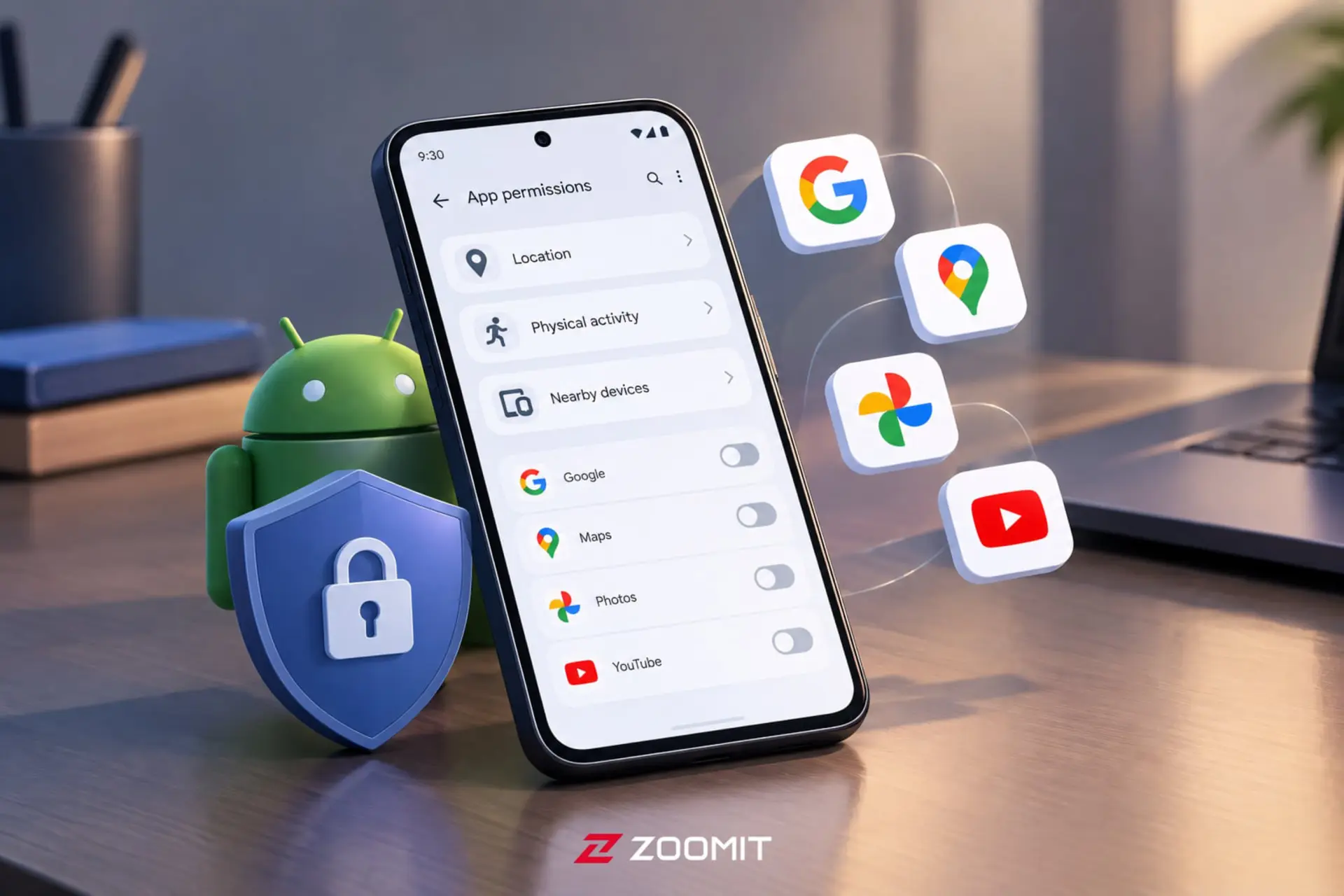
وقتی صحبت از مجوزهای اندروید میشود، ذهن بسیاری از کاربران سراغ اپلیکیشنهای متفرقه میرود؛ مثل برنامه چراغقوهای که بیدلیل به مخاطبان یا میکروفون دسترسی میخواهد. اما واقعیت این است که پرمجوزترین برنامههای روی گوشی شما، همان اپهای گوگل هستند که از ابتدا نصب بودهاند؛ از گوگل مپ و گوگل فوتوز گرفته تا اپلیکیشن اصلی گوگل و یوتیوب. اعتمادی که به برند گوگل داریم باعث میشود بهندرت دسترسیهای آنها را بررسی کنیم، در حالی که همین برنامهها میتوانند در پسزمینه به دادههای حساسی دسترسی داشته باشند.
بررسیها نشان میدهد سه دسته مجوز بهطور خاص در اپهای گوگل در بالاترین سطح باقی میمانند و با یک بازبینی پنجدقیقهای میتوان آنها را به حالت منطقیتر بازگرداند.
۱. موقعیت مکانی دقیق و دسترسی در پسزمینه
اندروید برای مکان دو تنظیم جداگانه ارائه میدهد: دقت مکانیابی (مکان دقیق در برابر تقریبی) و بازه زمانی دسترسی (همیشه، فقط هنگام استفاده از برنامه، یا هر بار سؤال کن). اپهای گوگل معمولاً هر دو را در بالاترین سطح درخواست میکنند.
- Google App: این برنامه که جستجو، دستیار گوگل و لنز را اجرا میکند، از مکان دقیق برای نمایش نتایج مرتبط مثل «نزدیکترین کافه» استفاده میکند، اما همین مجوز حتی زمانی که برنامه باز نیست نیز برای ارسال اعلانهای محلی دستیار فعال میماند.
- Google Maps: برای مسیریابی زنده به دسترسی پسزمینه نیاز دارد، اما همین مجوز بهصورت خودکار برای قابلیتهایی مانند تایملاین، تاریخچه مکانها و مشارکت در دادههای ترافیک نیز به کار میرود؛ قابلیتهایی که بسیاری از کاربران هیچگاه فعالانه استفاده نمیکنند.
- Google Photos: برای برچسبگذاری مکانی عکسها لزومی به دسترسی دائمی به GPS نیست و خواندن متادیتای خود عکس کفایت میکند، با این حال این مجوز اغلب بهصورت گسترده و دائمی باقی میماند.
چطور دسترسی مکان را محدود کنیم؟
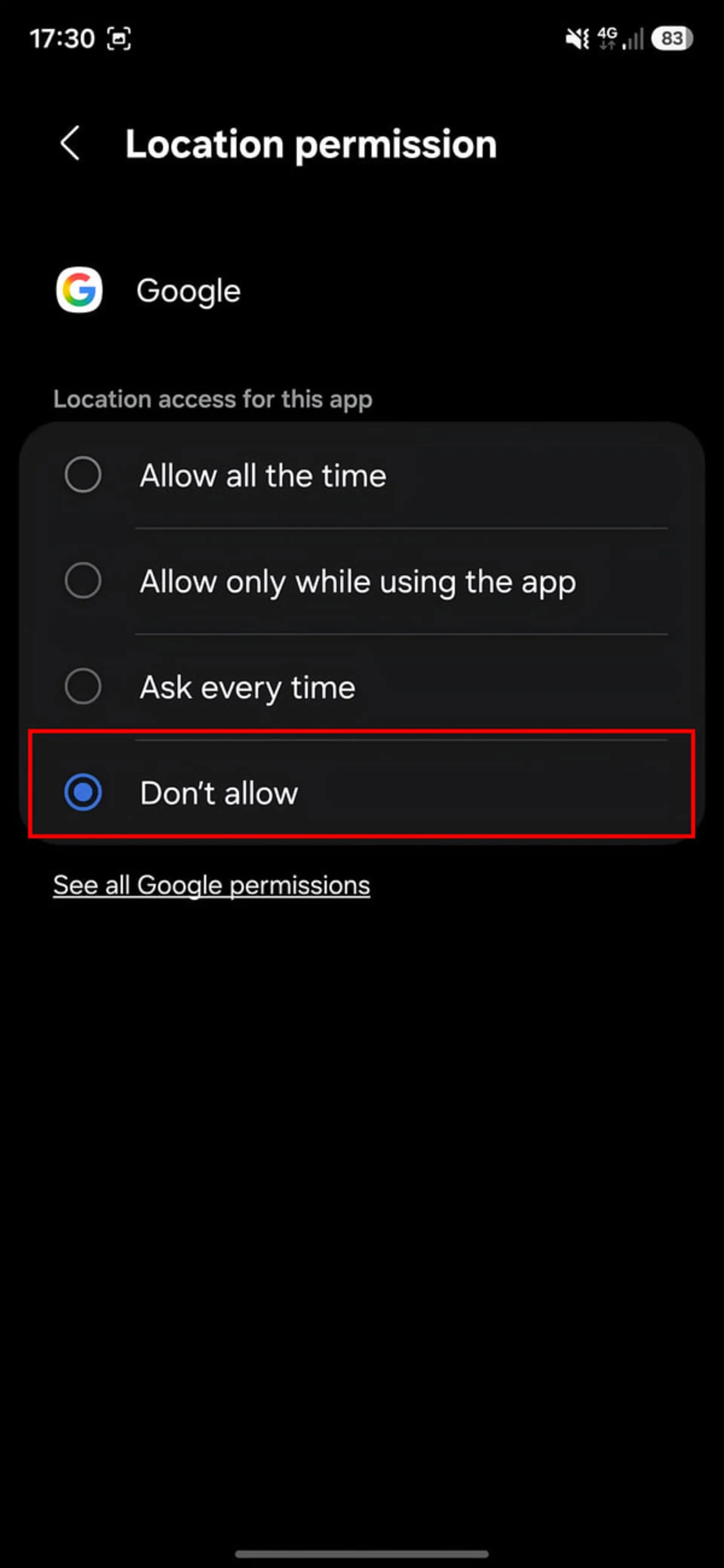
برای مدیریت این مجوز، مسیر Settings > Location > App permissions یا همان «تنظیمات > مکان > دسترسی برنامهها» را باز کنید. روی هر اپ گوگل مانند Google Photos یا Maps بزنید و وضعیت فعلی را بررسی کنید.
- برای Google Maps و Google App در اغلب موارد گزینه Allow only while using the app (فقط هنگام استفاده) کاملاً کافی است. تنها اگر به اعلانهای محلی دستیار یا تایملاین وابستهاید، دسترسی «همیشه مجاز» را نگه دارید.
- برای Google Photos گزینه Precise location (مکان دقیق) را خاموش کنید و در صورت عدم نیاز، دسترسی مکان را بهطور کامل غیرفعال کنید. برچسب مکانی عکسها همچنان از روی اطلاعات ثبتشده توسط دوربین کار خواهد کرد.
۲. دسترسی به فعالیت بدنی و حسگرهای بدن
مجوزهای Physical activity (فعالیت بدنی) و Body sensors (حسگرهای بدن) بهطور منطقی باید فقط برای برنامههای ورزشی مانند Google Fit یا جانشین آن Google Health فعال باشند، چرا که این اپها برای شمارش قدمها، ثبت تمرین و خواندن ضربان قلب از ساعت هوشمند واقعاً به این داده نیاز دارند.
اما اپهای غیرورزشی گوگل نیز گاهی همین دسترسی را دریافت میکنند:
- Google App از داده فعالیت بدنی برای تشخیص خودکار حالت رانندگی یا مسیر رفتوآمد روزانه استفاده میکند تا پیشنهادهای ترافیکی را بدون نیاز به باز کردن برنامه نشان دهد.
- Google Maps نیز با همین سیگنالها نوع جابهجایی شما (پیاده، مترو، خودرو) را تشخیص داده و دقت مسیریابی و تایملاین را افزایش میدهد.
این قابلیتها در ظاهر فرعی و کماهمیت به نظر میرسند، اما وقتی چند اپ گوگل همزمان به دادههای حرکتی شما دسترسی داشته باشند، در مجموع تصویر بسیار دقیقی از الگوی روزانهتان شکل میگیرد که ارتباطی با کارکرد اصلی برنامه ندارد.

نحوه بررسی و لغو دسترسی فعالیت بدنی
به مسیر Settings > Privacy > Permission manager > Physical activity (تنظیمات > حریم خصوصی > مدیریت مجوزها > فعالیت بدنی) بروید. فهرست برنامههای دارای این مجوز را ببینید. اگر Google App یا Maps در این فهرست بودند و از اعلانهای ترافیک یا تشخیص خودکار رانندگی استفاده نمیکنید، دسترسی را روی Don't allow (اجازه نده) قرار دهید. این مجوز را فقط برای Google Fit یا Google Health که مستقیماً به آن وابستهاند، فعال نگه دارید.
۳. دسترسی به دستگاههای اطراف (Nearby Devices)
مجوز دستگاههای اطراف زمانی کاملاً منطقی به نظر میرسد که میخواهید ویدیویی از یوتیوب را روی تلویزیون پخش کنید، اسلایدشویی از گوگل فوتوز را به نمایشگر هوشمند بفرستید یا تب کروم را به کرومکست منتقل کنید. این کارها به اسکن بلوتوث و وایفای محلی نیاز دارند و گوگل قابلیت Cast را در بسیاری از اپهایش ارائه میدهد.
مشکل اینجاست که این مجوز پس از پایان استریم خودبهخود منقضی نمیشود. یوتیوب، گوگل فوتوز، کروم و Google Home میتوانند مدتها پس از پخش یک ویدیو روی تلویزیون، همچنان در پسزمینه به جستجوی دستگاههای اطراف ادامه دهند، حتی اگر دیگر از Cast استفاده نکنید. از آنجا که زیرساخت Cast بین اپهای گوگل مشترک است، این دسترسی بهجای یک برنامه، در چند اپ بهطور همزمان تکرار میشود.

چطور دسترسی دستگاههای اطراف را مدیریت کنیم؟
وارد مسیر Settings > Privacy > Permission manager > Nearby devices (تنظیمات > حریم خصوصی > مدیریت مجوزها > دستگاههای اطراف) شوید. فهرست را مرور کنید؛ معمولاً یوتیوب، گوگل فوتوز، کروم و گوگل هوم را خواهید دید.
دسترسی را فقط برای برنامهای که بهطور منظم برای انتقال تصویر به تلویزیون استفاده میکنید، فعال نگه دارید و برای بقیه روی Don't allow بگذارید. نگران از دست رفتن قابلیت نباشید؛ دفعه بعدی که روی آیکون Cast در همان برنامه بزنید، اندروید دوباره مجوز را از شما درخواست خواهد کرد.
بازبینی پنجدقیقهای برای حفظ حریم خصوصی
قانون کلی این است: قابلاعتمادترین برنامهها، پایدارترین مجوزها را نگه میدارند. کافی است در تنظیمات گوشی عبارت Permission manager را جستجو کنید و سه بخش «موقعیت مکانی»، «فعالیت بدنی» و «دستگاههای اطراف» را دانهدانه بررسی کنید.
برای هر مجوز از خود بپرسید: کدام اپهای گوگل این دسترسی را دارند؟ آیا واقعاً و بهطور منظم از قابلیتی که به این مجوز وابسته است استفاده میکنم؟ اگر پاسخ منفی است، دسترسی را محدود یا کاملاً غیرفعال کنید. اندروید در صورت نیاز واقعی، دوباره از شما اجازه خواهد گرفت و هیچ قابلیت ضروری برای همیشه از دست نخواهد رفت. همین بازبینی کوتاه، ردپای دیجیتالی شما را به شکل محسوسی کاهش میدهد.
دیدگاهها (0)
هنوز دیدگاهی ثبت نشده است.