

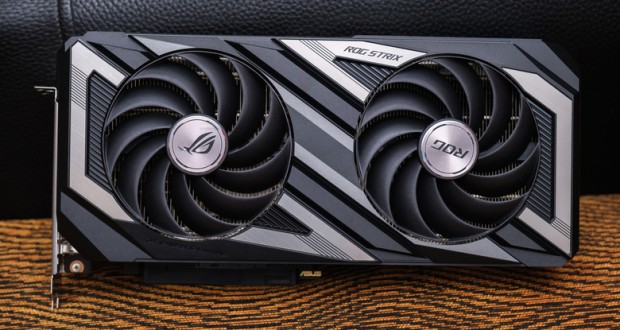
کارتهای گرافیک سری Radeon شرکت AMD به دلیل نسبت مناسب قیمت به کارایی، انتخاب اول بسیاری از گیمرها و کاربران حرفهای است. با این حال، مانند هر سختافزار دیگری، این کارتها نیز ممکن است با مشکلاتی مواجه شوند که اغلب ریشهای نرمافزاری دارند و بهسادگی قابل رفع هستند. برخلاف تصور برخی کاربران، بیشتر این اختلالات به معنای خرابی فیزیکی کارت نیست و با مدیریت درست درایورها، تنظیمات نرمافزار Adrenalin و بررسی اتصالات سختافزاری میتوان دوباره به عملکرد پایدار دست یافت.
در ادامه، پنج مورد از شایعترین چالشهایی که دارندگان کارتهای AMD با آن روبهرو میشوند و روشهای تأییدشده برای حل هرکدام را بررسی میکنیم.
۱. خطای Time Out درایور AMD
یکی از پرتکرارترین خطاها، پیغام Driver Timeout است. در این حالت پردازنده گرافیکی بهطور موقت پاسخ نمیدهد و ویندوز برای جلوگیری از قفل شدن سیستم، درایور را ریاستارت میکند. نتیجه معمولا بسته شدن ناگهانی بازی، نمایش چندثانیهای صفحه سیاه و گاهی نیاز به راهاندازی مجدد سیستم است.
این خطا لزوما نشانه سوختن یا نقص کارت نیست و میتواند به اورکلاک ناپایدار، منبع تغذیه ضعیف یا حتی تداخل نرمافزاری مربوط باشد.
- بازگشت به تنظیمات پیشفرض: اگر کارت گرافیک یا پردازنده را اورکلاک یا آندروولت کردهاید، تمام تنظیمات را به حالت Default بازگردانید و دوباره تست کنید.
- بررسی سختافزار: از اتصال محکم کابلهای برق PCIe، سلامت پاور و تهویه مناسب کیس مطمئن شوید. نوسان ولتاژ یا دمای بالا میتواند همین خطا را ایجاد کند.
- نصب تمیز درایور: با ابزار رسمی AMD Cleanup Utility نسخه فعلی را بهطور کامل حذف کرده و جدیدترین نسخه پایدار Radeon Software را از سایت AMD نصب کنید. نصب تمیز بسیاری از فایلهای ناسازگار باقیمانده را پاک میکند.
۲. بروز مشکل پس از بهروزرسانی درایور
بهروزرسانی درایور اگرچه معمولا باعث بهبود کارایی، پشتیبانی از بازیهای جدید و رفع باگها میشود، اما گاهی نسخه جدید خود عامل افت فریم، لگ، کرش یا خطاهای گرافیکی میشود. این موضوع بهویژه زمانی دیده میشود که بازی خاصی با نسخه جدید هنوز بهینه نشده باشد.

- پیش از نصب هر نسخه جدید، حتما یادداشتهای انتشار (Release Notes) را در سایت AMD مطالعه کنید تا از مشکلات شناختهشده مطلع شوید.
- اگر پس از آپدیت دچار افت عملکرد شدید، از طریق Device Manager یا با نصب تمیز، به نسخه قبلی و پایدار بازگردید. AMD خود در برخی موارد بازگشت به نسخه قبلی را توصیه میکند.
- برای جلوگیری از تداخل، هنگام نصب نسخه قدیمیتر نیز از نصب تمیز استفاده کنید تا بقایای نسخه جدید حذف شود.
۳. تداخل ویندوز آپدیت با درایور گرافیک
ویندوز آپدیت گاهی بدون اطلاع کاربر، درایور گرافیک نصبشده بهصورت دستی را با نسخهای قدیمیتر یا عمومی جایگزین میکند. در این حالت نرمافزار AMD Software: Adrenalin Edition دیگر با درایور نصبشده هماهنگ نیست و یا اجرا نمیشود یا پیغام ناسازگاری نمایش میدهد.
- ابتدا نسخه درایور را در Device Manager بررسی و با نسخهای که خودتان نصب کرده بودید مقایسه کنید.
- از ابزار AMD Software Compatibility Tool استفاده کنید تا نسخه سازگار Adrenalin با درایور فعلی بهطور خودکار شناسایی و نصب شود.
- در صورت باقی ماندن مشکل، درایور فعلی را با Cleanup Utility حذف و بسته کامل درایور + Adrenalin را مستقیما از وبسایت AMD دانلود و نصب کنید. همچنین میتوانید نصب خودکار درایور گرافیک از طریق ویندوز آپدیت را بهصورت موقت غیرفعال کنید.
۴. اختلال ناشی از قابلیتهای جانبی Adrenalin
قابلیتهایی مانند Instant Replay، Record Desktop، Anti-Lag و انواع Overlayها که هنگام بازی در پسزمینه اجرا میشوند، در برخی بازیها یا نسخههای خاص Adrenalin میتوانند باعث کرش، استاتر یا افت کارایی شوند. این مشکل منحصر به AMD نیست و کاربران انویدیا نیز گاهی تجربه مشابهی دارند.
- اگر بازی بدون دلیل کرش میکند، بهطور موقت تمام قابلیتهای Adrenalin را غیرفعال کنید و دوباره بازی را اجرا کنید.
- در صورت رفع مشکل، قابلیتها را یکییکی فعال کنید تا عامل اصلی را پیدا کنید. معمولا Instant Replay و Desktop Recording بیشترین تداخل را ایجاد میکنند.
- از بهروز بودن Adrenalin مطمئن شوید، زیرا AMD در هر نسخه بخشی از این ناسازگاریها را برطرف میکند.
۵. ناسازگاری در چینش چندمانیتوره با نرخ نوسازی بالا
کاربرانی که دو یا چند مانیتور با وضوح، نرخ نوسازی (Refresh Rate) یا استاندارد همگامسازی متفاوت به کارت AMD متصل میکنند، ممکن است با پرش تصویر، قطع و وصل لحظهای سیگنال، افزایش مصرف انرژی در حالت بیکار یا بالا ماندن کلاک حافظه حتی بدون اجرای بازی مواجه شوند.
- نرخ نوسازی مانیتورها را یکسان یا در محدوده نزدیک به هم تنظیم کنید؛ کاهش نرخ مانیتور اصلی از ۱۴۴ به ۱۲۰ هرتز گاهی مشکل را حل میکند.
- برای عیبیابی، یک مانیتور را جدا کنید و ببینید آیا مشکل باقی میماند یا نه.
- اگر از VRR / FreeSync استفاده میکنید، آن را موقتا غیرفعال کنید.
- کابل و پورت را تعویض کنید؛ استفاده از کابل DisplayPort باکیفیت بهجای HDMI یا بالعکس میتواند تفاوت ایجاد کند.
- درایور و فرمور مانیتورها را بهروز نگه دارید. AMD در نسخههای اخیر Adrenalin بسیاری از باگهای چندمانیتوره را اصلاح کرده است.
جمعبندی؛ پیشگیری بهتر از تعمیر
بیشتر مشکلات کارتهای گرافیک AMD ریشه نرمافزاری دارند و با چند اقدام ساده قابل پیشگیری هستند: همیشه درایور را با نصب تمیز بهروز کنید، از پاور استاندارد و کابلهای مطمئن استفاده کنید، قابلیتهای غیرضروری Adrenalin را فقط هنگام نیاز فعال کنید و تنظیمات چندمانیتوره را تا حد امکان هماهنگ نگه دارید. اگر با وجود این اقدامات مشکل ادامه یافت، بررسی دمای کارت، تست با سیستم دیگر و تماس با پشتیبانی فنی میتواند گام بعدی باشد. با رعایت همین نکات ساده، میتوانید از تمام توان کارت Radeon خود بدون تجربه صفحه سیاه یا کرشهای ناگهانی لذت ببرید.
دیدگاهها (0)
هنوز دیدگاهی ثبت نشده است.