

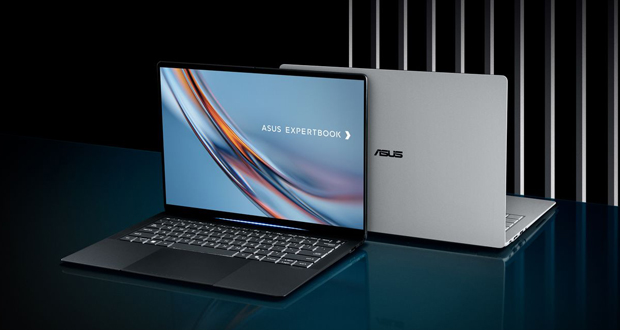
ایسوس که نام خود را از اسب بالدار افسانهای پگاسوس گرفته، امروز یکی از بزرگترین تولیدکنندگان لپتاپ در جهان است. از سریهای سبک و حرفهای Zenbook و Vivobook گرفته تا سریهای گیمینگ ROG و TUF و سری خلاقانه ProArt، میلیونها کاربر در سراسر جهان روزانه با محصولات این برند کار میکنند. همین گستردگی باعث شده برخی مشکلات فنی در این دستگاهها بیشتر از سایر برندها به چشم بیاید؛ مشکلاتی که البته در بسیاری از موارد بدون نیاز به تعمیرگاه قابل رفع هستند.
در ادامه پنج ایراد رایج لپتاپهای ایسوس و روشهای کاربردی برای برطرف کردن آنها را مرور میکنیم. این راهکارها برای بسیاری از لپتاپهای ویندوزی دیگر نیز قابل استفاده است.
۱. داغ شدن بیش از حد، صدای بلند فن و افت کارایی
گرمای بیش از حد، شایعترین شکایت کاربران ایسوس است. این مشکل معمولا بهمرور زمان و به دلیل انباشت گرد و غبار در دریچههای تهویه و روی فنها ایجاد میشود و اگر نادیده گرفته شود، به افت عملکرد پردازنده و کارت گرافیک و حتی آسیب دائمی به قطعات منجر خواهد شد.
- تمیزکاری اصولی: با استفاده از اسپری هوای فشرده یا جاروبرقی رومیزی مخصوص الکترونیک، گرد و غبار را از شیارهای کناری و زیر دستگاه خارج کنید. اگر مهارت باز کردن قاب پشتی را دارید، حتما دستگاه را خاموش و از برق جدا کرده، سپس با چراغ قوه داخل آن را بررسی و ذرات و لکههای احتمالی مایعات را با احتیاط پاک کنید.
- اصلاح محل استفاده: هرگز لپتاپ را روی تخت، فرش، مبل یا هر سطح نرم و پرزدار قرار ندهید. این سطوح منافذ هوا را میبندند. بهویژه در هنگام اجرای بازیها، حتما از یک کولپد (پد خنککننده) استاندارد استفاده کنید.
- بررسی تنظیمات عملکرد: در نرمافزار Armoury Crate برای لپتاپهای گیمینگ، حالت Silent یا Performance را متناسب با نیاز انتخاب کنید تا فشار بیهوده به سیستم خنککننده وارد نشود.
۲. خالی شدن سریع شارژ و اختلال در شارژدهی
مشکل دوم که بسیاری از کاربران ویووبوک و زنبوک گزارش میکنند، کاهش ناگهانی عمر باتری و شارژ نشدن کامل است. این ایراد اغلب به الگوی استفاده و تنظیمات نرمافزاری مربوط است، نه خرابی باتری.
- بهینهسازی ویندوز: پردازشهای پسزمینه را مدیریت کنید. ابزارهایی مانند Windows Utility میتوانند سرویسهای غیرضروری را متوقف و مصرف انرژی را کاهش دهند. همچنین از بخش Task Manager، برنامههای Startup غیرضروری را غیرفعال کنید.
- بهروزرسانی بایوس و درایورها: از طریق برنامه اختصاصی MyAsus و در مدلهای گیمینگ از Armoury Crate، آخرین نسخه BIOS و درایورهای مدیریت انرژی را نصب کنید. درایورهای قدیمی معمولا مصرف باتری را افزایش میدهند.
- رعایت سلامت باتری: لپتاپ را بهصورت دائمی به شارژر متصل نگه ندارید. پس از رسیدن شارژ به ۱۰۰ درصد، آن را جدا کنید. بهترین کار فعال کردن گزینه Battery Care Mode در MyAsus است که شارژ را روی ۶۰ تا ۸۰ درصد محدود میکند و عمر مفید باتری را تا دو برابر افزایش میدهد.
اگر با وجود این اقدامات، باتری همچنان به سرعت خالی میشود یا درصد شارژ ناگهان پرش دارد، احتمالا سلولهای باتری مستهلک شده و زمان تعویض فرا رسیده است. در این حالت حتما از خدمات رسمی ایسوس استفاده کنید.
۳. کندی عملکرد، تاخیر و هنگ کردن
کند شدن لپتاپ معمولا نتیجه بیتوجهی به نگهداری نرمافزاری است، نه ضعف سختافزار. پر شدن حافظه، انباشت فایلهای موقت و رجیستری آسیبدیده، سرعت سیستم را به شدت کاهش میدهد.

- مدیریت استارتاپ: وارد Task Manager شوید و در تب Startup، برنامههایی که نیازی به اجرای خودکار ندارند را Disable کنید.
- پاکسازی سیستم: ابزارهایی مانند Avast Cleanup Premium یا قابلیت Storage Sense خود ویندوز میتوانند فایلهای کش، لاگها و کلیدهای رجیستری معیوب را حذف کنند.
- آزادسازی حافظه: اگر درایو C پر شده، فایلهای حجیم مانند ویدیو و پروژهها را به یک SSD اکسترنال یا فضای ابری منتقل کنید. خبر خوب برای گیمرها اینکه بسیاری از لپتاپهای ROG و TUF ایسوس یک اسلات خالی M.2 دارند و میتوانید بدون تعویض حافظه اصلی، یک SSD دوم اضافه کنید.
۴. مشکلات نمایشگر؛ سوسو زدن، سیاه شدن و تنظیم نشدن روشنایی
پرش تصویر، سیاه ماندن صفحه هنگام روشن شدن و کار نکردن کلیدهای تنظیم نور، میتواند هم منشا نرمافزاری و هم سختافزاری داشته باشد؛ از درایور گرافیک ناسازگار تا شل شدن کابل فلت نمایشگر.
- آپدیت درایور گرافیک: بسته به سختافزار خود، آخرین درایور را از مسیر رسمی نصب کنید: برای انویدیا از برنامه Nvidia App، برای AMD از Adrenalin و برای اینتل از Intel Driver & Support Assistant. بهروزرسانی از طریق MyAsus و Armoury Crate نیز توصیه میشود.
- تست با مانیتور خارجی: لپتاپ را با کابل HDMI به تلویزیون یا مانیتور وصل کنید. اگر تصویر خارجی سالم بود، مشکل به احتمال زیاد نرمافزاری است و با بازگردانی سیستم به نقطه بازیابی (System Restore) یا نصب مجدد ویندوز حل میشود.
- بررسی سختافزار: اگر حتی در مانیتور خارجی هم تصویری ندارید یا خطوط رنگی میبینید، احتمال ایراد سختافزاری کارت گرافیک یا کابل نمایشگر وجود دارد و باید به پشتیبانی مراجعه کنید.
۵. قطعی وایفای، بلوتوث و شبکه
اختلال در اتصال بیسیم یکی از آزاردهندهترین مشکلات است و گاهی بلوتوث را هم درگیر میکند. برخی ماژولهای وایفای بهکاررفته در مدلهای اقتصادی ایسوس حساسیت بیشتری به نوسان درایور نشان میدهند.
پیش از هر اقدام سختافزاری، این مراحل نرمافزاری را به ترتیب انجام دهید:
- روتر و لپتاپ را همزمان ریاستارت کنید.
- در MyAsus، درایورهای WLAN، LAN و Bluetooth را به آخرین نسخه بهروزرسانی کنید.
- وارد Device Manager ویندوز شوید، روی Network adapters کلیک راست کرده و آداپتور وایفای را یک بار Disable و سپس Enable کنید.
- در بخش تنظیمات شبکه، گزینه Network Reset را امتحان کنید.
اگر هیچکدام جواب نداد، لپتاپ را مستقیما با کابل اترنت به مودم وصل کنید. فعال بودن اینترنت سیمی نشان میدهد مشکل از آنتن یا ماژول وایفای داخلی است. در این صورت باید اتصال آنتنهای داخلی را بررسی کنید یا در صورت داشتن گارانتی، ماژول را تعویض کنید. استفاده موقت از یک دانگل USB وایفای نیز راهحل کمهزینهای محسوب میشود.
چه زمانی به خدمات رسمی ایسوس مراجعه کنیم؟
اگر با وجود تمیزکاری، بهروزرسانی درایورها، بهینهسازی ویندوز و تستهای بالا، مشکلاتی مانند داغی شدید همراه با خاموشی ناگهانی، باد کردن باتری، خطوط دائمی روی نمایشگر یا قطع کامل وایفای باقی ماند، از دستکاری بیشتر خودداری کنید. ادامه استفاده در این شرایط میتواند به مادربرد یا باتری آسیب جدی بزند. بهترین اقدام، تماس با مرکز خدمات پس از فروش ایسوس و استفاده از گارانتی است.
با رعایت همین نکات ساده نگهداری، میتوانید عمر مفید لپتاپ ایسوس خود را چند سال افزایش دهید و بسیاری از هزینههای تعمیر را از همان ابتدا حذف کنید.
دیدگاهها (0)
هنوز دیدگاهی ثبت نشده است.