
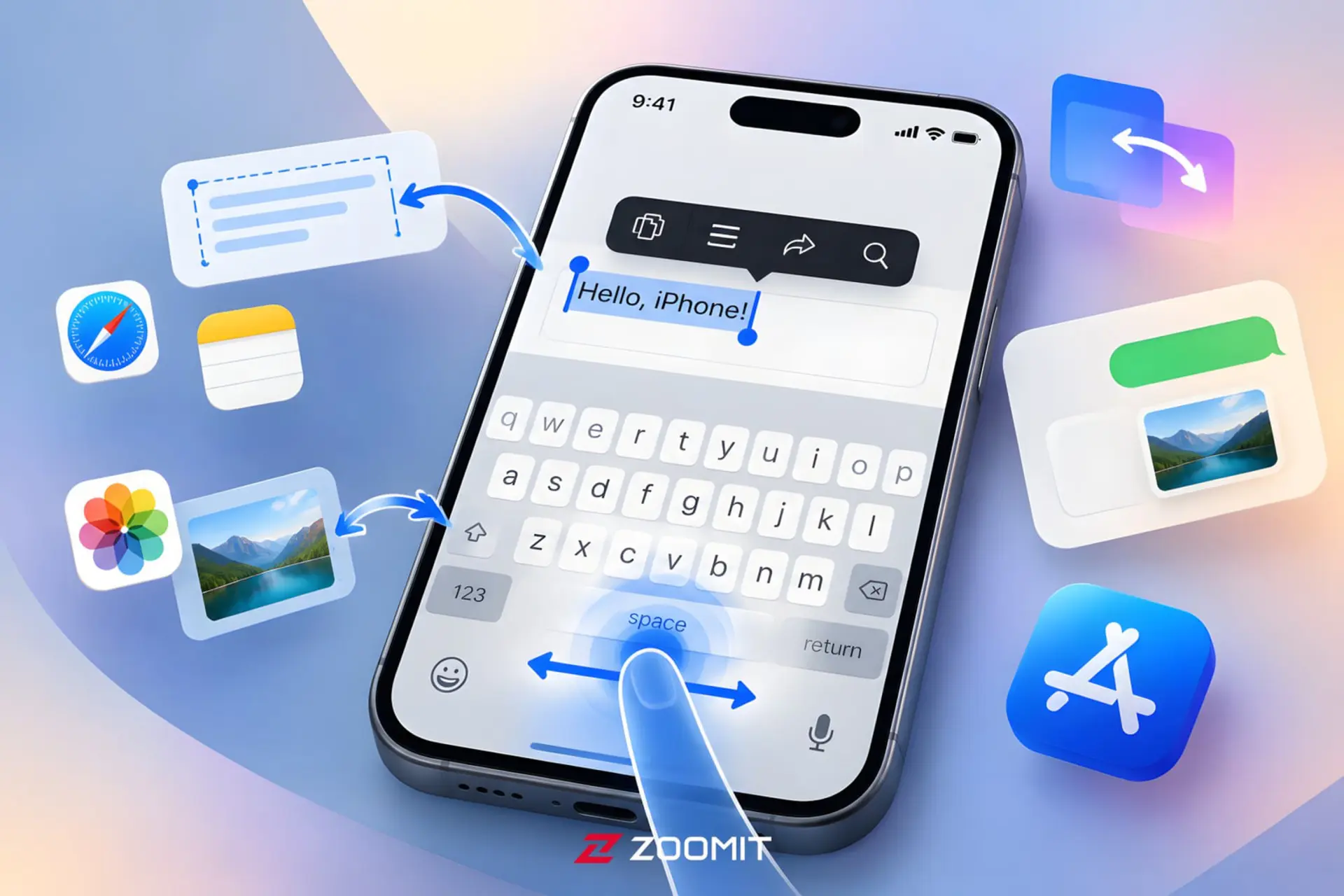
تایپ سریع و ویرایش دقیق متن همچنان یکی از چالشهای اصلی کاربران گوشیهای هوشمند است. اپل در سالهای اخیر مجموعهای از قابلیتهای هوشمند و کمتر شناختهشده را به کیبورد آیفون و سیستمعامل iOS اضافه کرده که میتواند تجربهی نوشتن، انتخاب متن و حتی انتقال عکس را به شکل چشمگیری سریعتر و لذتبخشتر کند. در ادامه با کاربردیترین این ترفندها آشنا میشوید.
۱. کیبورد را به ترکپد دقیق تبدیل کنید
شناختهشدهترین ترفند، تبدیل کیبورد به ترکپد با نگه داشتن کلید اسپیس است، اما بسیاری از کاربران هنوز از ظرفیت کامل آن استفاده نمیکنند. کافی است انگشت خود را روی کلید فاصله (Space) نگه دارید تا تمام حروف کیبورد محو و یک سطح خاکستری ظاهر شود؛ حالا با لغزاندن انگشت، میتوانید نشانگر متن را با دقتی میلیمتری بین حروف و خطوط جابهجا کنید.
نکتهی حرفهای اینجاست که اگر در همین حالت با یک انگشت دیگر روی صفحه ضربه بزنید، حالت انتخاب متن فعال میشود. به این ترتیب بدون نیاز به نگه داشتن طولانی روی کلمات، میتوانید دقیقا از نقطهای که نشانگر قرار دارد، شروع به انتخاب کنید و با حرکت انگشت اصلی، محدودهی انتخاب را گسترش دهید.
۲. انتخاب و لغو انتخاب متن با ژستهای حرکتی
iOS برای انتخاب متن، ژستهایی بسیار سریعتر از روش کلاسیک لمس طولانی در نظر گرفته است:
- انتخاب یک کلمه: دو بار ضربه سریع روی کلمه
- انتخاب یک جمله: سه بار ضربه سریع روی جمله
- انتخاب یک پاراگراف: چهار بار ضربه سریع روی پاراگراف
- انتخاب هوشمند با کشیدن: پس از دو بار ضربه و نگه داشتن در ضربهی دوم، با کشیدن انگشت میتوانید انتخاب را کلمه به کلمه گسترش دهید
برای لغو انتخاب هم کافی است یک ضربهی ساده در هر نقطهی خالی متن بزنید. همچنین با ژست سه انگشتی به سمت داخل (Pinch In) میتوانید متن انتخابشده را کپی کنید، با باز کردن سه انگشت (Pinch Out) آن را پیست کنید و با کشیدن سه انگشت به چپ، آخرین تغییر را Undo کنید. این ژستها بهویژه هنگام ویرایش متنهای طولانی بسیار کاربردی هستند.
۳. کشیدن و رها کردن؛ جایگزین مدرن کپی و پیست
یکی از قدرتمندترین قابلیتهای iOS که بسیاری از کاربران آیفون از آن غافل هستند، قابلیت Drag & Drop یا کشیدن و رها کردن مستقیم است. این ویژگی نیاز به منوی کپی و پیست را به طور کامل حذف میکند.

فرض کنید متنی را در یادداشتها (Notes) انتخاب کردهاید. کافی است انگشت خود را کمی روی متن انتخابشده نگه دارید تا متن به شکل شناور درآید. حالا بدون برداشتن انگشت، با دست دیگر برنامهی مقصد مانند واتساپ، تلگرام یا ایمیل را باز کنید و متن شناور را در محل مورد نظر رها کنید. همین کار را میتوان برای عکسها، لینکها، فایلها و حتی چند آیتم به صورت همزمان انجام داد؛ مثلا چند عکس را در گالری انتخاب و همزمان به یک گفتگو بکشید.
این ترفند بین اپلیکیشنهای مختلف اپل و بسیاری از اپهای متفرقه به خوبی کار میکند و سرعت جابهجایی اطلاعات را چند برابر میسازد.
۴. کپی و انتقال عکس بدون ذخیره کردن
دیگر لازم نیست برای ارسال یک عکس از مرورگر یا اینستاگرام، ابتدا آن را در گالری ذخیره کنید. در iOS میتوانید مستقیما روی عکس نگه دارید، گزینهی Copy را بزنید یا حتی عکس را با ژست کشیدن و رها کردن بلند کنید و مستقیما در پیامرسان یا سند خود پیست کنید. این روش علاوه بر صرفهجویی در زمان، از پر شدن حافظه با عکسهای تکراری نیز جلوگیری میکند.
در اپلیکیشن Photos هم میتوانید روی عکس نگه دارید، آن را بکشید و بدون ذخیرهی مجدد، در یک ایمیل یا یادداشت رها کنید. کیفیت اصلی تصویر حفظ میشود و عملیات در کسری از ثانیه انجام میگیرد.
۵. ترفندهای تکمیلی برای تایپیستهای حرفهای
- لغزش برای تایپ سریعتر: برای جابهجایی سریع نشانگر، لازم نیست همیشه سراغ اسپیس بروید؛ میتوانید انگشت را روی نشانگر نگه دارید و آن را مستقیم بکشید.
- میانبر نقطه و فاصله: دو بار ضربه روی اسپیس به طور خودکار یک نقطه و یک فاصله اضافه میکند.
- دیکتهی صوتی دقیق: با ضربه روی آیکون میکروفون، متن را به فارسی یا انگلیسی دیکته کنید؛ iOS جدید دقت بسیار بالایی در تشخیص دارد.
- جایگزینی متن: به مسیر Settings > General > Keyboard > Text Replacement بروید و برای عبارات پرتکرار مانند آدرس ایمیل یا شماره شبا، میانبر بسازید. مثلا با تایپ «@ایمیل» آدرس کامل شما وارد شود.
- لرزش برای بازگشت: اگر اشتباها متنی را حذف کردید، گوشی را کمی تکان دهید تا گزینهی Undo ظاهر شود، یا از ژست سه انگشتی استفاده کنید.
چرا این ترفندها را باید یاد بگیریم؟
یادگیری همین چند ژست ساده میتواند زمان روزانهی شما را به شکل محسوسی کاهش دهد؛ بهویژه اگر زیاد با متن، یادداشتبرداری، پاسخ به ایمیل یا مدیریت شبکههای اجتماعی سروکار دارید. کیبورد آیفون دیگر فقط ابزاری برای تایپ حروف نیست، بلکه یک مرکز کنترل هوشمند برای مدیریت محتوا است. اگر تا امروز فقط از اسپیس برای حرکت نشانگر استفاده میکردید، حالا وقت آن است که انتخاب هوشمند، کشیدن و رها کردن و کپی مستقیم عکس را هم به عادت روزمرهی خود اضافه کنید.
شما کدام یک از این ترفندها را از قبل میشناختید و کدام یک برایتان جدید بود؟ تجربهی خود را در بخش نظرات با دیگران به اشتراک بگذارید.
دیدگاهها (0)
هنوز دیدگاهی ثبت نشده است.