

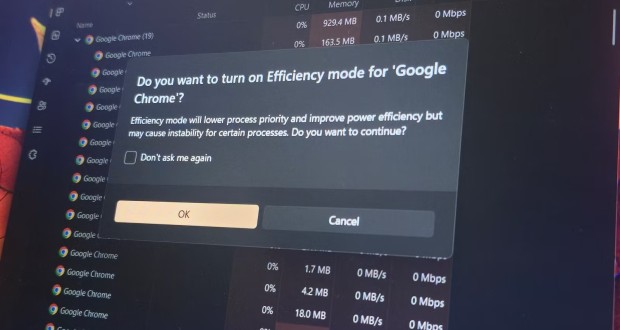
مایکروسافت با معرفی قابلیت Efficiency Mode یا همان «حالت بهرهوری» در ویندوز ۱۱ تلاش کرد مصرف انرژی و فشار روی پردازنده و حافظه را کاهش دهد، اما به نظر میرسد این ویژگی هوشمند گاهی بیش از حد هوشمندانه عمل میکند و نتیجهای معکوس به همراه دارد. بسیاری از کاربران گزارش دادهاند که بدون تغییر خاصی، برنامههایی که بهطور فعال با آنها کار میکنند ناگهان کند، تأخیردار و کمرمق میشوند؛ عاملی که ریشه آن اغلب به همین حالت بهرهوری بازمیگردد.
حالت بهرهوری ویندوز ۱۱ چیست و چگونه کار میکند؟
این قابلیت در ابتدا با نام Eco Mode در ویندوز ۱۰ معرفی شد و بعدها در ویندوز ۱۱ با عنوان Efficiency Mode به تکامل رسید. هدف اصلی آن جلوگیری از مصرف بیرویه منابع توسط برنامههای پرمصرف، بهویژه پردازشهای پسزمینه است.
وقتی ویندوز تشخیص دهد یک فرآیند بیش از حد از CPU استفاده میکند، بهصورت خودکار اولویت آن را به سطح «کم» (Low) کاهش میدهد و فناوری EcoQoS را فعال میکند. در این حالت به پردازنده دستور داده میشود تا برای آن فرآیند از هستههای کممصرفتر و فرکانس پایینتر استفاده کند. نتیجه از نظر تئوری مثبت است: دمای کمتر، مصرف باتری بهینهتر و پاسخگویی بهتر برای سایر برنامهها.
تشخیص فعال بودن این حالت بسیار ساده است. کافی است Task Manager را باز کنید؛ در کنار نام هر فرآیندی که در حالت بهرهوری قرار گرفته، یک آیکون کوچک برگ سبز نمایش داده میشود.
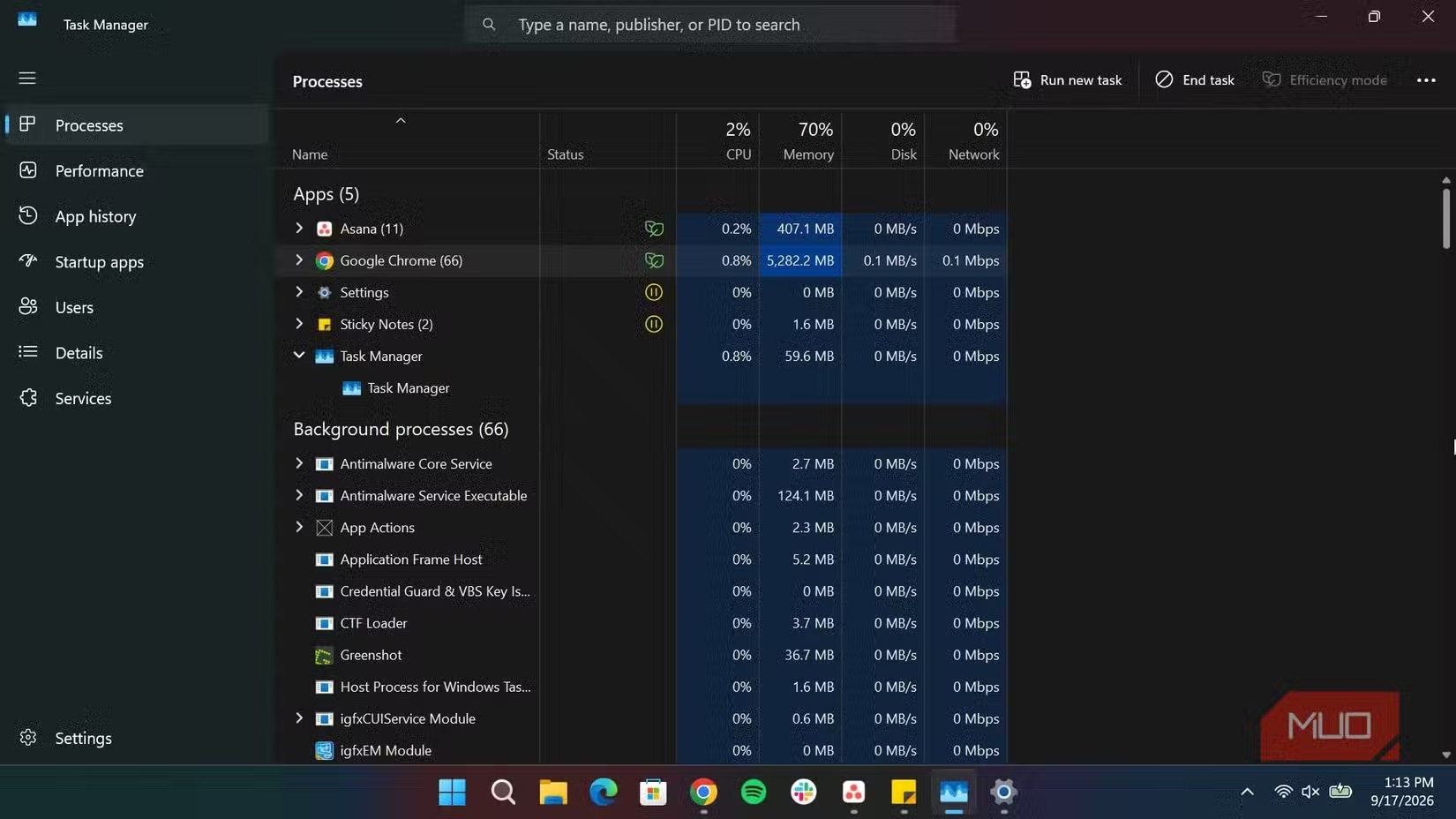
در حالت عادی، این مکانیسم برای سرویسها و برنامههای پسزمینه که نیازی به توان کامل ندارند، مفید است. اما مشکل از جایی آغاز میشود که الگوریتم تشخیص ویندوز دچار خطا میشود.
مشکل اصلی کجاست؟ محدودسازی اشتباه برنامههای فعال
بر اساس گزارشهای کاربران و بررسیهای انجامشده، Efficiency Mode گاهی برنامههایی را که کاربر بهصورت فعال از آنها استفاده میکند هدف قرار میدهد. نمونه بارز آن مرورگر گوگل کروم است؛ مرورگری که با دهها تب باز به منابع قابلتوجهی نیاز دارد و باید با حداکثر توان اجرا شود.
در چنین شرایطی، ویندوز ۱۱ به اشتباه تصور میکند کروم یک پردازش پرمصرف و کماهمیت است و اولویت آن را کاهش میدهد. نتیجه مستقیم این تصمیم، کندی محسوس در جابهجایی بین تبها، تأخیر در بارگذاری صفحات و افت پاسخگویی کلی مرورگر است. جالب اینجاست که این مشکل حتی در سیستمهایی با پردازنده و رم قدرتمند نیز مشاهده میشود و ارتباطی به ضعف سختافزار ندارد.

کاربر معمولاً متوجه دخالت ویندوز نمیشود و کندی را به گردن مرورگر یا سنگینی تبها میاندازد، در حالی که عامل اصلی، محدودسازی ناخواسته توسط سیستمعامل است.
چگونه حالت بهرهوری را برای یک برنامه خاموش کنیم؟
مایکروسافت هیچ کلید سراسری برای غیرفعالسازی دائمی Efficiency Mode در اختیار کاربران قرار نداده است. بنابراین مدیریت این قابلیت باید بهصورت دستی و برای هر فرآیند بهطور جداگانه انجام شود. مراحل کار به این صورت است:
- کلیدهای Ctrl + Shift + Esc را فشار دهید تا Task Manager باز شود.
- در تب Processes، برنامه مورد نظر خود را پیدا کنید.
- روی نام فرآیند راستکلیک کرده و گزینه Efficiency mode را بررسی کنید؛ اگر تیک فعال بود، آن را غیرفعال کنید.
- اگر گزینه برای فرآیند اصلی غیرفعال یا خاکستری بود — اتفاقی که برای کروم بسیار رایج است — روی فلش کنار آن کلیک کنید تا زیرفرآیندها نمایش داده شوند.
- سپس هر یک از زیرفرآیندها را بهصورت جداگانه از حالت بهرهوری خارج کنید.
نکته مهم این است که این تغییر دائمی نیست. ویندوز ۱۱ ممکن است پس از مدتی یا پس از راهاندازی مجدد برنامه، دوباره بهصورت خودکار حالت بهرهوری را برای همان فرآیند فعال کند. بنابراین در صورت بازگشت کندی، باید دوباره همین مراحل را تکرار کنید.
تأثیر تنظیم «بهترین عملکرد» بر رفتار Efficiency Mode
هرچند راهی برای خاموش کردن کامل این قابلیت وجود ندارد، اما میتوان با تغییر حالت قدرت سیستم، حساسیت ویندوز را کاهش داد. ویندوز ۱۱ در بخش تنظیمات انرژی سه حالت را ارائه میدهد و انتخاب گزینه «بهترین عملکرد» به سیستم اعلام میکند که اولویت با سرعت است، نه صرفهجویی.
برای اعمال این تنظیم:
- وارد Settings شوید.
- به بخش System > Power & battery بروید.
- در قسمت Power mode گزینه Best performance را انتخاب کنید.
این کار Efficiency Mode را بهطور کامل غیرفعال نمیکند، اما باعث میشود ویندوز با تأخیر و سختگیری بیشتری آن را روی برنامههای فعال اعمال کند. در نتیجه احتمال اینکه مرورگر یا نرمافزارهای سنگین شما بیدلیل محدود شوند، به شکل قابل توجهی کاهش مییابد. برای لپتاپهایی که اغلب به برق متصل هستند، این بهترین توازن بین عملکرد و مصرف انرژی است.
جمعبندی؛ قابلیتی مفید اما نیازمند دقت بیشتر
حالت بهرهوری ایدهای درست برای مدیریت منابع و افزایش عمر باتری است، اما اجرای فعلی آن در ویندوز ۱۱ هنوز بینقص نیست. تشخیص نادرست برنامههای فعال بهعنوان فرآیند کماهمیت، میتواند تجربه کاربری را بهجای بهبود، مختل کند. تا زمانی که مایکروسافت الگوریتم این ویژگی را دقیقتر کند یا گزینهای برای کنترل سراسری آن ارائه دهد، بهترین راهکار نظارت دورهای بر Task Manager و تنظیم Power Mode روی Best performance است. اگر احساس کردید برنامهای بدون دلیل کند شده، پیش از هر اقدام دیگری یک نگاه به آیکون برگ سبز بیندازید.

دیدگاهها (0)
هنوز دیدگاهی ثبت نشده است.