

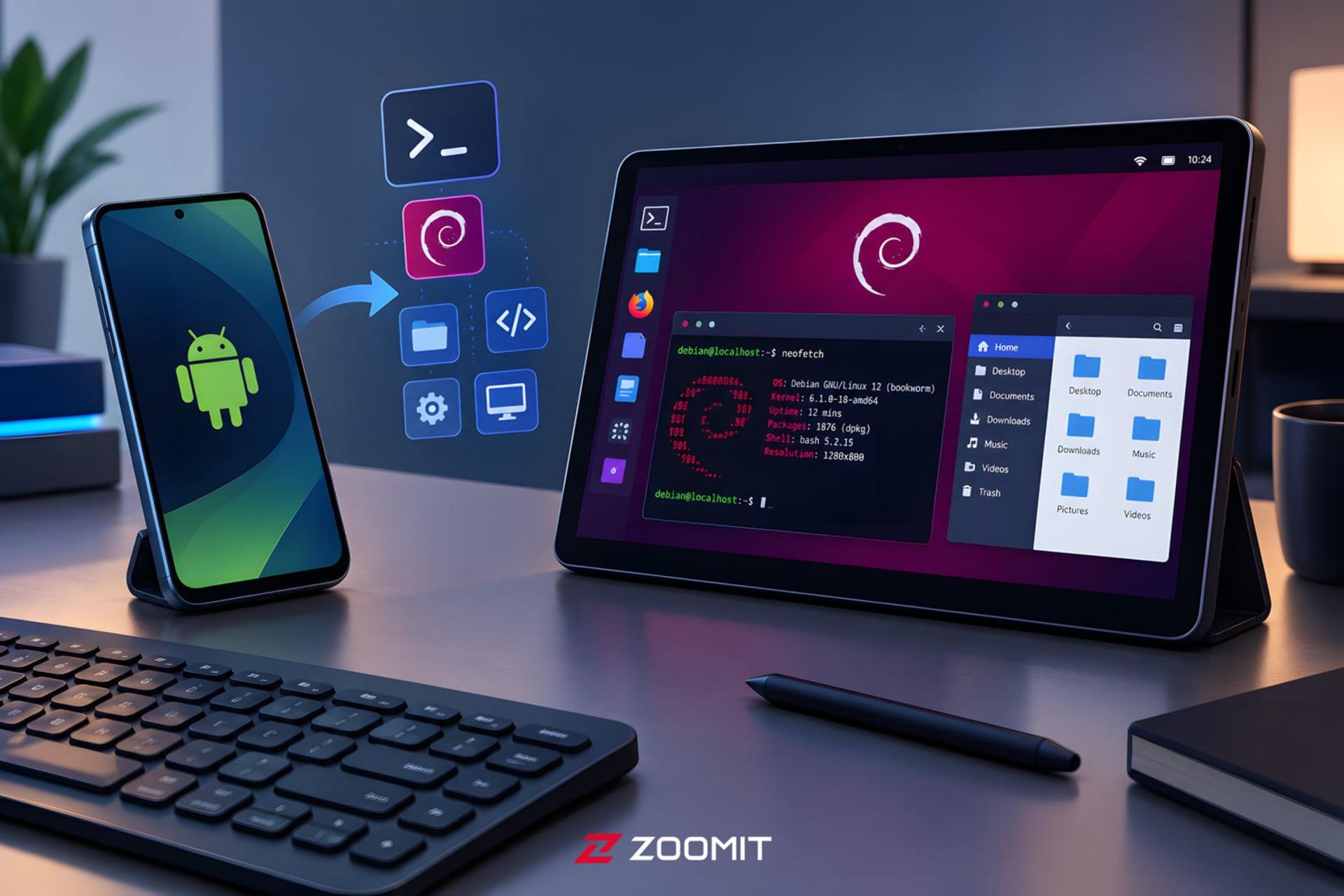
اگر یک گوشی یا تبلت اندرویدی قدیمی در کشوی میزتان خاک میخورد، میتوانید بهجای فروش ارزان یا کنار گذاشتن آن، جانی دوباره به دستگاه ببخشید. با چند ابزار رایگان و بدون نیاز به روت کردن، همین دستگاه میتواند به یک ترمینال واقعی لینوکس و حتی یک دسکتاپ گرافیکی سبک تبدیل شود؛ محیطی کامل برای کدنویسی، کار با خط فرمان، مدیریت سرور و تجربهی دنیای متنباز.
این روش هم روی گوشی و هم روی تبلت اندرویدی به یک شکل انجام میشود و تنها به کمی حوصله و فضای خالی نیاز دارد. در ادامه، مراحل کامل تبدیل دستگاه اندرویدی به ترمینال لینوکس را مرور میکنیم.
پیشنیازها چیست؟
قبل از شروع، اطمینان حاصل کنید که شرایط زیر را دارید:
- یک گوشی یا تبلت اندرویدی حتی با سختافزار قدیمی، از اندروید ۷ به بالا بهتر جواب میدهد
- اتصال پایدار وایفای برای دانلود بستهها و توزیع لینوکس
- حدود ۴ تا ۶ گیگابایت فضای آزاد روی حافظه داخلی برای نصب توزیع و ابزارها
- صفحهکلید فیزیکی یا بلوتوثی (اختیاری اما برای کار طولانی با ترمینال بسیار کاربردی است)
- کمی صبر برای عیبیابی احتمالی در مراحل نصب و دادن مجوزها
مرحله اول: نصب Termux از F-Droid
قلب این پروژه، اپلیکیشن Termux است؛ یک شبیهساز ترمینال قدرتمند که محیطی شبیه لینوکس را بدون نیاز به روت روی اندروید اجرا میکند. نکته بسیار مهم این است که نسخه گوگلپلی Termux مدتهاست بهروزرسانی نشده و در نصب بسیاری از بستهها به مشکل میخورد.
بنابراین حتما این مسیر را دنبال کنید:
- ابتدا فروشگاه متنباز F-Droid را از سایت رسمی f-droid.org دانلود و نصب کنید.
- سپس داخل F-Droid عبارت Termux را جستجو و نصب کنید.
- پس از اجرای Termux، با دستور زیر مخازن و بستهها را بهروز کنید:
pkg update && pkg upgrade -y
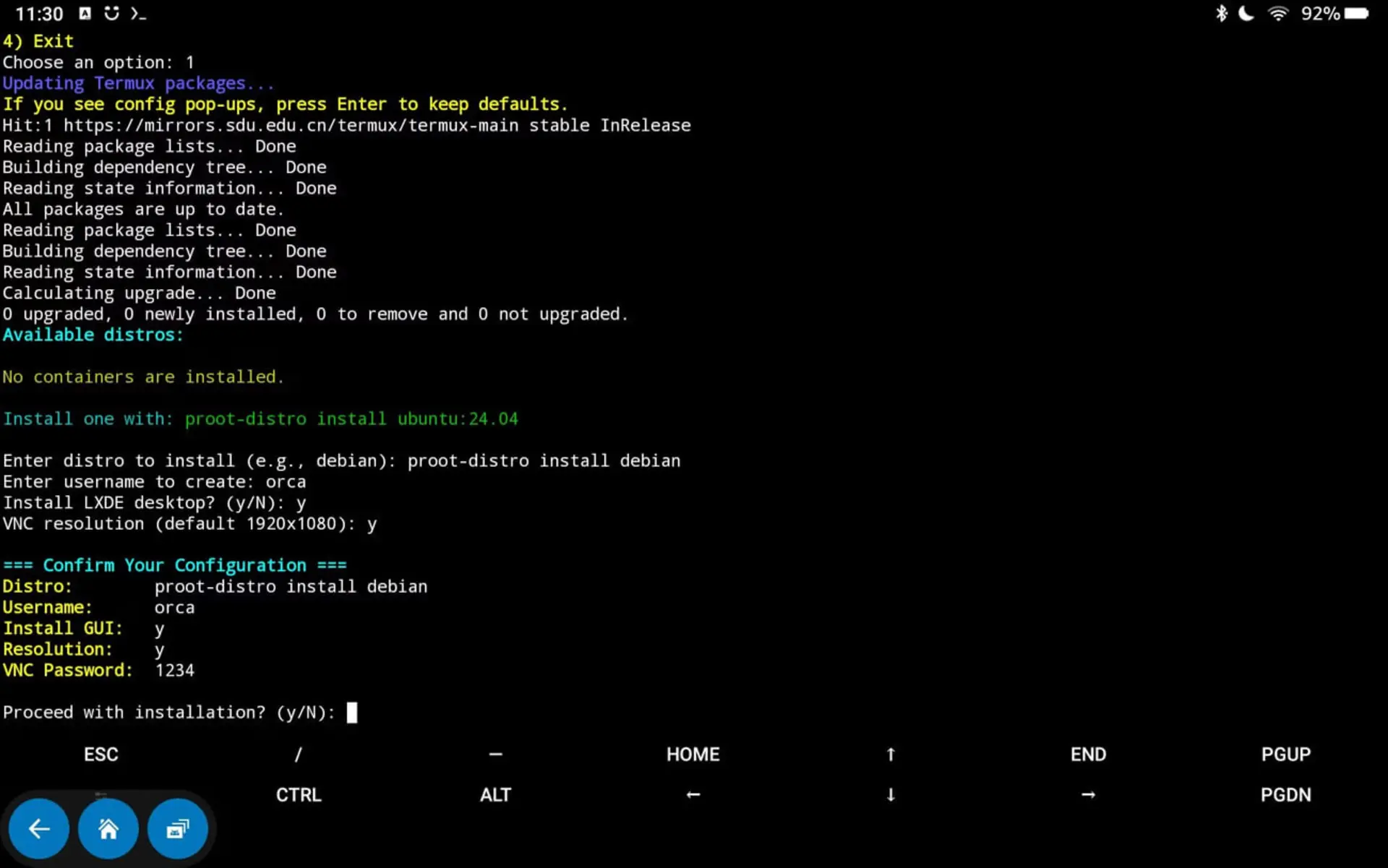
اگر این دستور بدون خطا اجرا شد، آماده رفتن به مرحله بعدی هستید. Termux از این پس پایگاه اصلی شما برای اجرای لینوکس خواهد بود.
مرحله دوم: نصب توزیع دبیان با proot-distro
برای داشتن یک لینوکس کامل، به سراغ ابزار proot-distro میرویم. این ابزار بدون نیاز به روت، یک محیط ایزوله از توزیع مورد نظر را داخل حافظه گوشی اجرا میکند؛ درست مثل یک کانتینر سبک.
توزیع پیشنهادی برای دستگاههای قدیمی، Debian است؛ سبک، پایدار و مملو از بستههای آماده.
در محیط Termux این دستورات را به ترتیب وارد کنید:
pkg install proot-distro -y
برای نصب دبیان:
proot-distro install debian
پس از اتمام دانلود و نصب که بسته به سرعت اینترنت چند دقیقه طول میکشد، با این دستور وارد محیط دبیان شوید:
proot-distro login debian
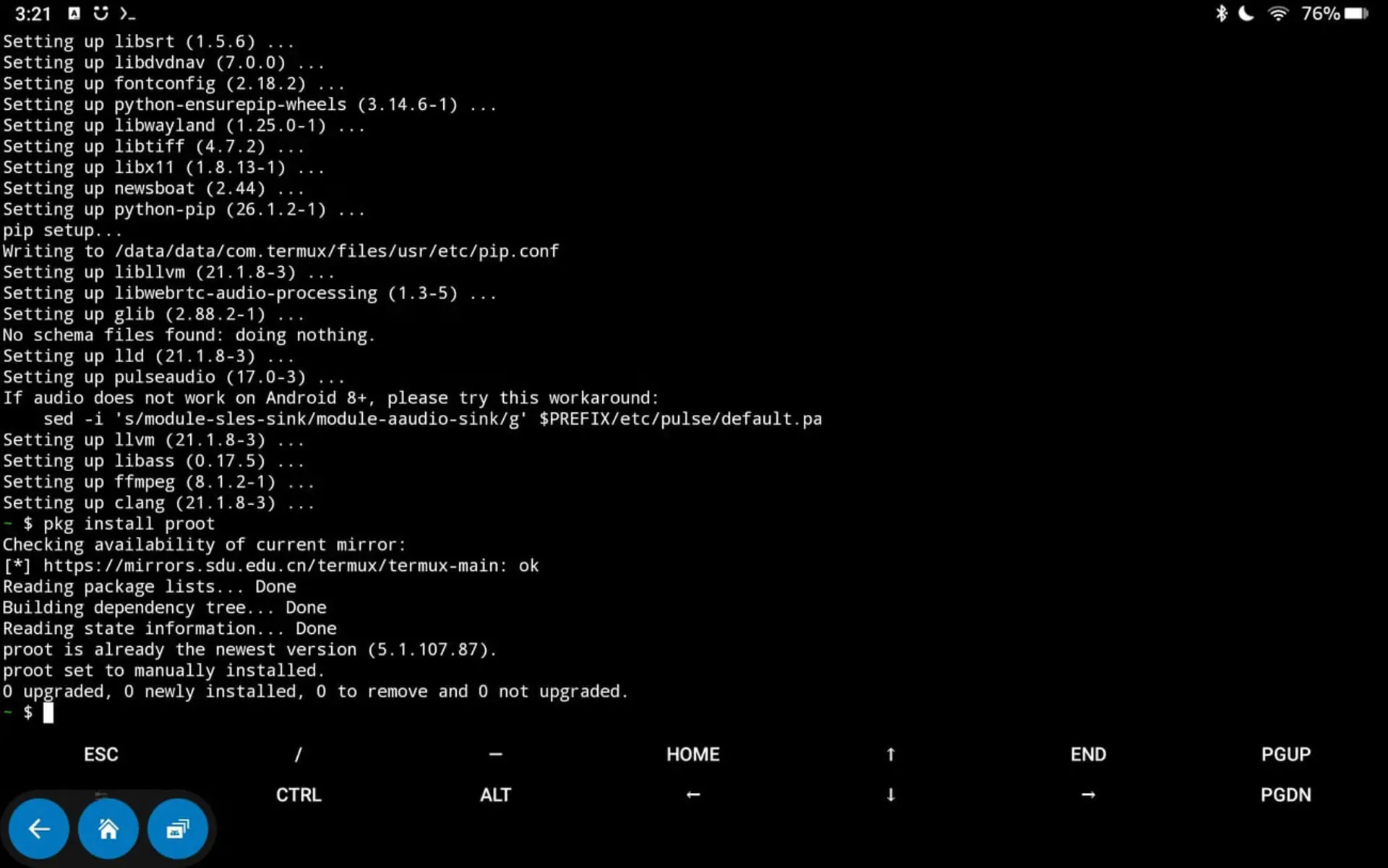
از این لحظه، دعوتنامه شما به دنیای لینوکس صادر شده است. میتوانید مثل هر سیستم دبیانی دیگری از دستور apt برای نصب برنامهها استفاده کنید؛ مثلا apt update و apt install دقیقا همان کار همیشگی را انجام میدهند.
مرحله سوم: اگر دسکتاپ گرافیکی میخواهید
اگر فقط به ترمینال و خط فرمان نیاز دارید، کار همینجا تمام است. اما اگر میخواهید تجربهی دسکتاپ کامل با پنجره، مرورگر فایل و محیط گرافیکی داشته باشید، نیازی به پیکربندی دستی و پیچیده VNC نیست.
اسکریپت خودکار Linux-on-Android تمام مراحل نصب توزیع، ساخت کاربر، نصب محیط LXDE و راهاندازی سرور VNC را خودکار میکند.
ابتدا داخل محیط دبیان، ابزار git را نصب کنید:
apt update && apt upgrade -y
apt install git -y
سپس مخزن اسکریپت را دریافت کنید:

git clone https://github.com/uzairmukadam/linux-on-android.git
cd linux-on-android
به اسکریپت دسترسی اجرایی بدهید و آن را اجرا کنید:
chmod +x linux-on-android.sh
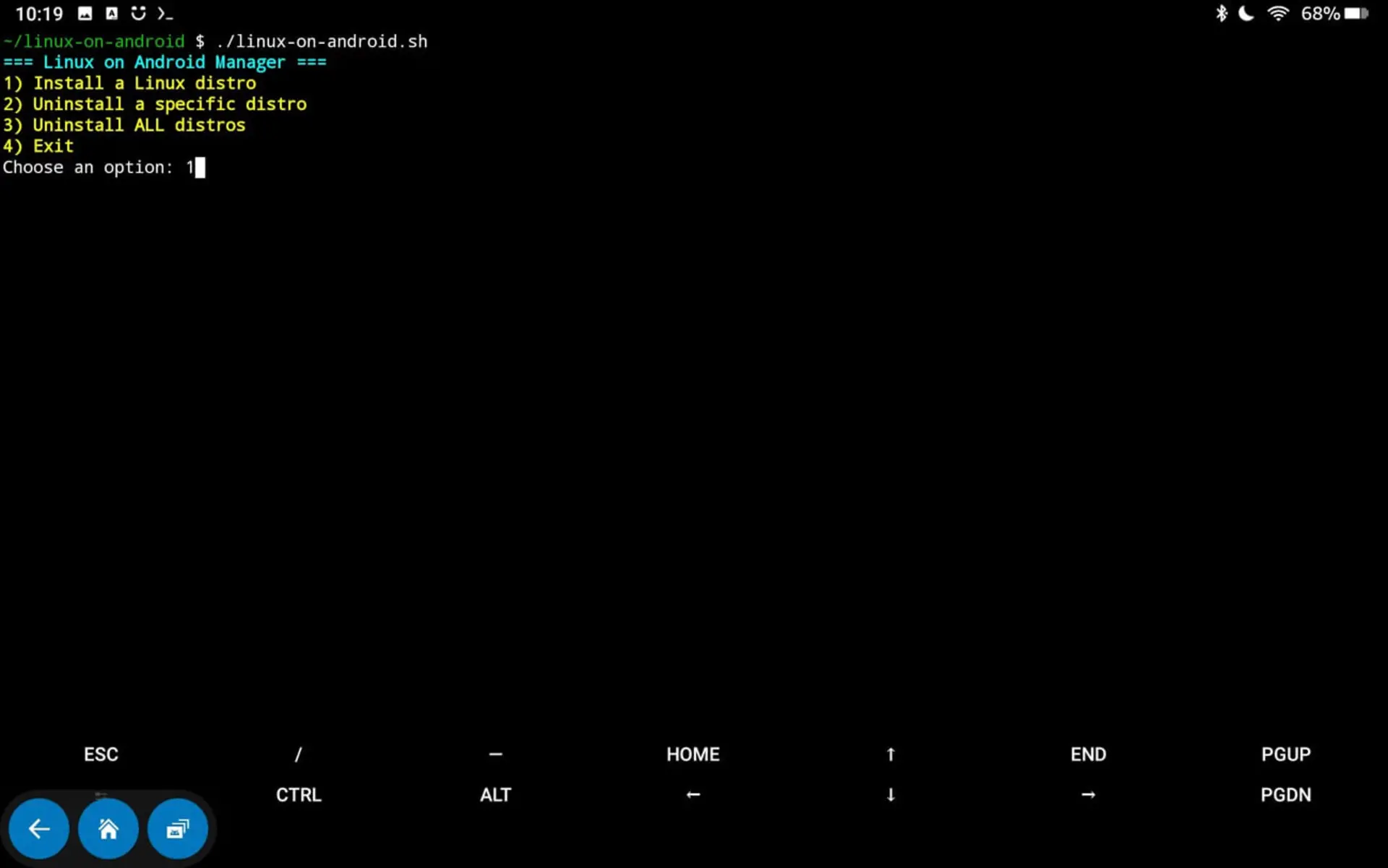
./linux-on-android.sh
در منوی ظاهر شده، توزیع Debian را انتخاب کنید و هنگام پرسش، نصب دسکتاپ LXDE به همراه VNC را تایید کنید. اسکریپت بهصورت خودکار یک کاربر غیر روت با دسترسی sudo میسازد و رمز VNC را تنظیم میکند.
پس از پایان نصب، سرور گرافیکی را با این دستور روشن کنید:
vncserver -geometry 1280x720 :1
حالا یک برنامه کلاینت VNC مانند bVNC یا RVNC Viewer را از گوگلپلی یا F-Droid نصب کنید و به آدرس زیر وصل شوید:
localhost:5901
رمز پیشفرض معمولا 1234 است، مگر اینکه هنگام نصب رمز دیگری تعیین کرده باشید. پس از چند ثانیه، دسکتاپ لینوکس روی صفحه گوشی یا تبلت شما ظاهر میشود.
برای خاموش کردن دسکتاپ کافی است دستور زیر را بزنید:
vncserver -kill :1
نکته مهم: چون proot به شتابدهنده گرافیکی دسترسی مستقیم ندارد، از محیطهای سنگین مانند GNOME یا KDE استفاده نکنید. LXDE سبکترین و روانترین گزینه برای سختافزار قدیمی است و بهترین کارایی را روی گوشیهای قدیمی میدهد.
مرحله چهارم: نصب ابزارهای کاربردی
حالا که سیستم پایه آماده است، نوبت شخصیسازی است. مدیر بسته apt نصب هر ابزاری را ساده کرده است. برای شروع یک پک ضروری را نصب کنید:
apt update && apt upgrade -y
apt install curl wget htop python3 nano micro git -y
بسته به کاربری شما، این پیشنهادها میتواند مفید باشد:
- یادداشتبرداری و نویسندگی: ویرایشگرهای سبک nano و micro یا wordgrinder برای متنهای طولانی
- برنامهنویسی: پایتون (python3)، گیت و ابزارهای مرتبط؛ میتوانید VS Code تحت وب یا neovim هم اضافه کنید
- مانیتورینگ سیستم: ابزار htop برای مشاهده مصرف پردازنده و رم به صورت زنده
- هوش مصنوعی محلی: اگر دستگاهتان رم کافی دارد (حداقل ۴ گیگابایت)، میتوانید Ollama را برای اجرای مدلهای زبانی کوچک به صورت آفلاین روی همین گوشی راهاندازی کنید
رفع مشکل صدا و میکروفون
یکی از مشکلات رایج پس از نصب لینوکس روی اندروید، کار نکردن میکروفون در برنامههایی مثل Audacity است. این اختلال طبیعی است چون اندروید دسترسی مستقیم صدا را محدود میکند. راهحل استاندارد این است:
- بسته Termux:API را از F-Droid نصب کنید و مجوز میکروفون را به آن بدهید.
- قبل از ورود به محیط دبیان (یعنی در خود Termux)، سرور PulseAudio را اجرا کنید.
- داخل محیط دبیان، خروجی صدا را به همان سرور PulseAudio که در Termux اجراست متصل کنید.
- در تنظیمات برنامه مورد نظر، ورودی و خروجی صدا را به صورت دستی روی دستگاه PulseAudio تنظیم کنید.
با این ترفند، ضبط و پخش صدا در محیط لینوکس داخل گوشی نیز فعال میشود.
چرا این ترفند ارزش امتحان دارد؟
تبدیل گوشی قدیمی به ترمینال لینوکس فقط یک سرگرمی فنی نیست؛ یک کامپیوتر دوم کممصرف، همیشه همراه و کاملا قابل حمل در اختیار شما میگذارد. میتوانید از آن به عنوان سرور خانگی سبک، محیط یادگیری لینوکس، ابزار مدیریت شبکه، یا حتی یک لپتاپ اضطراری با کیبورد بلوتوثی استفاده کنید.
همچنین این پروژه بهترین راه برای آشنایی عملی با دستورات لینوکس بدون به خطر انداختن سیستم اصلی است. اگر در اجرا به خطای مجوز برخورد کردید، معمولا دادن دسترسی Storage به Termux از تنظیمات اندروید مشکل را حل میکند.
دستگاه قدیمی شما هنوز توان زیادی دارد؛ فقط کافی است سیستمعاملی متناسب با آن رویش نصب کنید.


دیدگاهها (0)
هنوز دیدگاهی ثبت نشده است.