

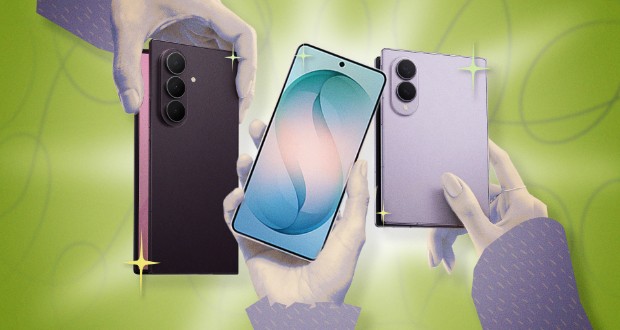
سامسونگ همیشه در گوشیهای گلکسی خود قابلیتهایی را جای داده که فراتر از امکانات معمول اندروید است؛ اما بسیاری از این ویژگیها در لایههای زیرین رابط کاربری One UI پنهان ماندهاند و کاربران حتی از وجود آنها بیخبرند. شناخت این قابلیتها به شما کمک میکند بهرهوری بیشتری از دستگاه خود بگیرید، کارهای روزمره را سریعتر انجام دهید و گوشی را دقیقاً مطابق سلیقهتان شخصیسازی کنید. در ادامه، ۱۰ ترفند کاربردی گلکسی را در قالب سه گروه اصلی مرور میکنیم.
هوشمندسازی و اتوماسیون؛ بگذارید گوشی کارها را انجام دهد
یکی از قدرتمندترین ابزارهای گلکسی، قابلیت روتینها (Routines) است که در مسیر Settings و سپس Modes and Routines در دسترس قرار میگیرد. با این ویژگی میتوانید بر اساس محرکهایی مانند ساعت مشخص، موقعیت جغرافیایی، اتصال به شبکه وایفای یا جفتشدن با یک دستگاه، چندین تنظیم را بهصورت خودکار تغییر دهید؛ مثلاً هنگام رسیدن به محل کار، حالت مزاحم نشوید فعال شود یا روشنایی نمایشگر کاهش یابد. این قابلیت در عمل یک اتوماسیون شخصی است که بدون نیاز به اپلیکیشن سوم، زندگی دیجیتال شما را هوشمندتر میکند.
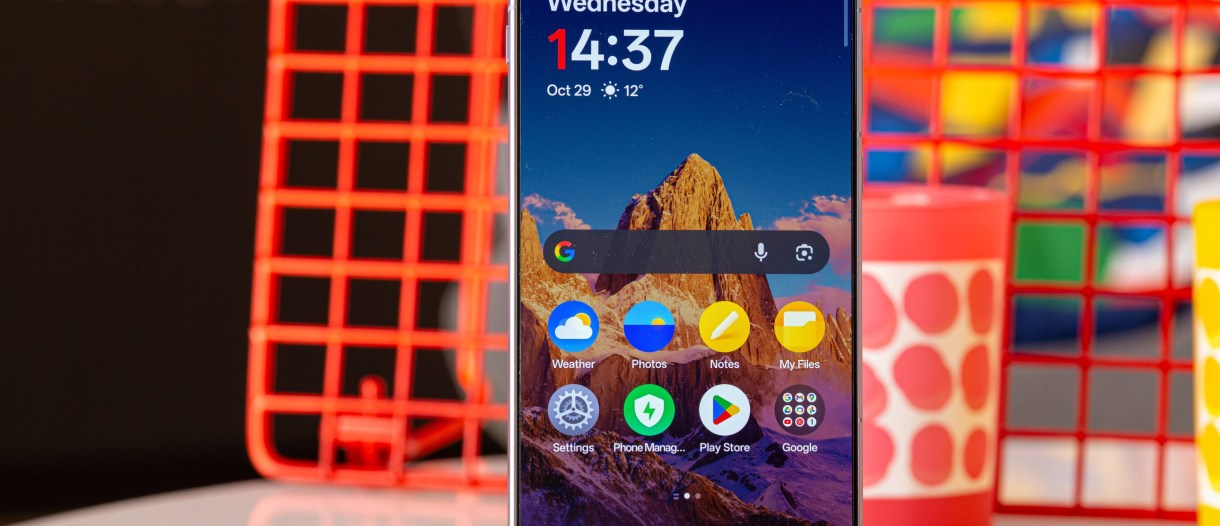
همراستا با همین نگرش هوشمندانه، سامسونگ والپیپر پویای مبتنی بر هوش مصنوعی را هم ارائه کرده است. برای فعالسازی آن، به مسیر Settings و سپس Wallpaper and style بروید، گزینه Change wallpapers را انتخاب کرده و از منوی Create with AI بخش Weather را برگزینید. پس از انتخاب عکس موردنظر و اعطای دسترسی به موقعیت مکانی، گوشی پسزمینه را با توجه به زمان روز و شرایط آبوهوایی بهصورت پویا تغییر میدهد؛ نتیجه تصویری زنده و همیشه بهروز روی صفحه اصلی است.
تعامل و شخصیسازی؛ گوشی را برای خودتان تنظیم کنید
پنل اج (Edge Panel) در گلکسی فقط برای دسترسی سریع به برنامهها ساخته نشده است. با مراجعه به Settings و سپس Display و انتخاب Edge Panels، میتوانید پنل «People» را فعال کنید و مخاطبین پرکاربرد خود را به آن اضافه کنید؛ به این ترتیب بدون باز کردن برنامه مخاطبین، تنها با یک کشیدن انگشت با افراد مهم در تماس خواهید بود.
اعلانها هم در گلکسی میتوانند فراتر از صدا و لرزش باشند. در مسیر Settings و بخش Notifications، گزینه Notification pop-up style را پیدا کنید و با انتخاب Add lighting effect، یک افکت نوری برای اعلانها بسازید. نکته جالب این است که میتوانید رنگ افکت را بر اساس کلمات کلیدی تنظیم کنید؛ مثلاً اعلانهای یک مخاطب خاص با رنگی متفاوت از بقیه نمایش داده شوند تا بدون نگاه کردن به صفحه متوجه فرستنده پیام شوید.
دکمه کناری گوشی نیز کاملاً شخصیسازیپذیر است. از مسیر Settings و Advanced features، بخش Side button را باز کنید تا تعیین کنید با دو بار ضربه زدن چه برنامهای اجرا شود (مثلاً دوربین یا چراغقوه) و با نگهداشتن طولانی دکمه، دستیار دیجیتال یا منوی پاور ظاهر شود. این تغییر کوچک، دسترسی به پرکاربردترین ابزارها را بسیار سریعتر میکند.

برای استفاده راحتتر با یک دست، گزینه حالت یکدستی (One-handed mode) را از Advanced features فعال کنید. در این حالت رابط کاربری کوچکتر میشود و با کشیدن انگشت از لبه پایینی نمایشگر به پایین، فعال یا غیرفعال میگردد؛ ویژگیای که بهویژه در گوشیهای بزرگنمایشگر ارزش زیادی دارد.
نمایشگر و چندوظیفگی؛ حداکثر بهره از صفحه نمایش
اگر عاشق تماشای ویدیو با گوشی هستید، قابلیت Video brightness در بخش Advanced features تنظیماتی است که از آن استقبال خواهید کرد. با فعال کردن گزینه Bright، روشنایی و وضوح محتوای ویدیویی در برنامههای منتخب تقویت میشود و تصویر در محیطهای پرنور هم خوانایی خود را حفظ میکند.
برای انجام چند کار بهطور همزمان، ویژگی Multi Windows بهترین گزینه است. کافی است از پایین صفحه به سمت مرکز سوایپ کنید تا برنامههای اخیر باز شوند، روی آیکون برنامه نخست ضربه بزنید و گزینه Open in split screen view را انتخاب کنید و سپس برنامه دوم را برگزینید. با این روش دو برنامه بهطور همزمان روی نمایشگر اجرا میشوند و نیازی به جابهجایی مداوم بین آنها نخواهید داشت.
اگر به کیفیت تصویر یا مصرف باتری حساس هستید، رزولوشن نمایشگر هم قابل تنظیم است. از مسیر Settings و Display وارد بخش Screen resolution شوید؛ رزولوشن بالاتر تصویری شارپتر ارائه میدهد اما باتری بیشتری مصرف میکند. گزینههای موجود بسته به مدل گوشی متفاوت است و میتوانید بهترین تعادل را برای خود انتخاب کنید.
عیبیابی وایفای با قابلیت پنهان Connectivity Labs
آخرین ترفند، یکی از کاربردیترینهاست: گوشیهای سامسونگ ابزارهایی برای بررسی قدرت سیگنال وایفای در خانه دارند که بهصورت پیشفرض پنهان هستند. برای دسترسی، به Settings و بخش Connections بروید و Wi-Fi را انتخاب کنید. سپس روی سه نقطه بزنید، گزینه Intelligent Wi-Fi را انتخاب کنید و هفت بار روی همین گزینه در پایین صفحه ضربه بزنید تا منوی مخفی Connectivity Labs فعال شود. با ابزار Home Wi-Fi inspection میتوانید قدرت سیگنال نقاط مختلف خانه را اندازهگیری کرده و نقاط ضعف شبکه بیسیم خود را پیدا کنید.
این ۱۰ قابلیت تنها بخشی از امکانات پنهان رابط کاربری One UI هستند. با صرف چند دقیقه برای تنظیم آنها، گوشی گلکسی شما از یک دستگاه معمولی به ابزاری هوشمند، سریع و کاملاً مطابق با نیازهای روزانهتان تبدیل میشود.
دیدگاهها (0)
هنوز دیدگاهی ثبت نشده است.