

خرید یک آیفون جدید هیجانانگیز است، اما دغدغه اصلی بسیاری از کاربران، انتقال اطلاعات و تنظیمات از گوشی قدیمی به دستگاه تازه است. خوشبختانه اگر به اپل آیدی قبلی خود دسترسی داشته باشید، میتوانید مخاطبین، عکسها، یادداشتها، برنامهها و حتی بخش بزرگی از تنظیمات را بدون دردسر به آیفون جدید منتقل کنید. در این راهنما، مراحل ورود به حساب اپل در گوشی جدید و نکات کلیدی بازیابی اطلاعات را مرور میکنیم.
نکته مهم: اپل رسماً نام Apple ID را به Apple Account تغییر داده است؛ با این حال در بازار ایران و میان کاربران هنوز اصطلاح «اپل آیدی» رایج است.
پیش از شروع: چه مواردی را باید بررسی کنید؟
قبل از اینکه آیفون جدید را روشن کنید، مطمئن شوید به ایمیل یا شماره تلفنی که با آن حساب ساخته شده دسترسی دارید. رمز عبور و امکان دریافت کد تأیید دومرحلهای نیز ضروری است؛ چون اپل هنگام ورود از یک دستگاه جدید، معمولاً هویت کاربر را تأیید میکند.
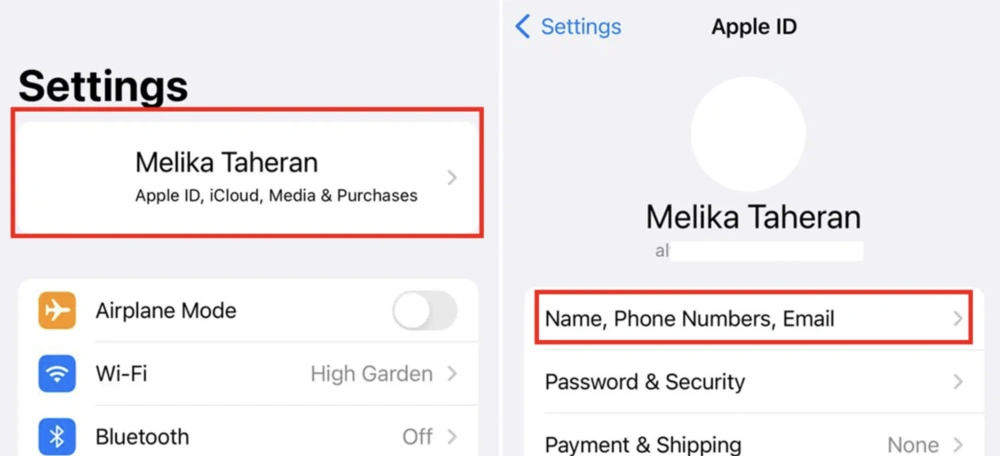
اگر آیفون قبلی هنوز در دسترس است، از مسیر Settings > [نام شما] میتوانید اطلاعات حساب، دستگاههای متصل و شمارههای مورد اعتماد را ببینید. همچنین بهتر است مطمئن شوید گزینه iCloud Backup در گوشی قبلی فعال است تا در صورت نیاز نسخه پشتیبان قابل بازیابی باشد.
مراحل ورود به اپل آیدی در آیفون جدید
سادهترین زمان برای ورود به حساب، هنگام راهاندازی اولیه آیفون است. پس از روشن کردن دستگاه و انتخاب زبان و منطقه، آیفون از شما میخواهد وارد Apple Account شوید؛ ایمیل یا شماره تلفن حساب و سپس رمز عبور را وارد کنید.
در گام بعد، ممکن است کد تأیید برای آیفون، آیپد، مک یا شماره تلفن مورد اعتماد شما ارسال شود. کد را در گوشی جدید وارد کنید تا فرایند ورود کامل شود. اگر میخواهید اطلاعات را منتقل کنید، در بخش Apps & Data گزینه Restore from iCloud Backup را انتخاب و بکاپ مناسب را بر اساس تاریخ و حجم آن برگزینید.
اگر از مرحله راهاندازی اولیه عبور کردهاید، همچنان میتوانید از مسیر Settings > Sign in to your iPhone وارد حساب شوید.
بعد از ورود، چه اطلاعاتی منتقل میشود؟
توجه داشته باشید که صرف ورود به اپل آیدی، همه دادهها را یکجا منتقل نمیکند. اطلاعاتی که همگامسازی iCloud برای آنها فعال است — مانند مخاطبین، تقویم، یادداشتها و مرورگر Safari — و در صورت فعال بودن iCloud Photos، تصاویر، بهتدریج روی گوشی جدید ظاهر میشوند.
برای بازگرداندن چیدمان برنامهها، تنظیمات، پیامها و اطلاعات یک نقطه زمانی مشخص، باید هنگام راهاندازی گزینه بازیابی از iCloud Backup را انتخاب کنید. برنامهها و خریدهای قبلی App Store نیز با همان حساب قابل دریافت هستند، هرچند برخی برنامهها ممکن است به ورود جداگانه یا اشتراک فعال نیاز داشته باشند.

بهتر است پس از ورود، گوشی را به Wi-Fi و شارژر متصل نگه دارید؛ بسته به سرعت اینترنت و حجم اطلاعات، دانلود عکسها و برنامهها ممکن است زمانبر باشد.
اگر رمز اپل آیدی را فراموش کردهاید
اگر رمز عبور را به خاطر نمیآورید، ابتدا سراغ دستگاهی بروید که قبلاً با همان حساب وارد شده است. در آیفون یا آیپد، مسیر Settings > [نام شما] > Sign-In & Security > Change Password معمولاً سریعترین روش بازیابی است.
اگر دستگاه مورد اعتماد در دسترس نیست، میتوانید از وبسایت iforgot.apple.com فرایند بازیابی را آغاز کنید. دقت کنید رمز یا کد تأیید را در سایتها و پیامهای ناشناس وارد نکنید؛ اپل تأکید دارد که اطلاعات حساب و کدهای تأیید نباید در اختیار دیگران قرار گیرد.
یک اپل آیدی روی دو آیفون؛ ممکن است؟
بله، یک اپل آیدی میتواند همزمان روی چند دستگاه اپل وارد شود و مخاطبین، عکسها، یادداشتها و خریدهای App Store میان دستگاهها همگام شوند. اما این روش برای اعضای مختلف خانواده انتخاب مناسبی نیست؛ زیرا ممکن است عکسها، پیامها، تماسهای FaceTime و حتی موقعیت مکانی در دستگاههای دیگر نمایش داده شود. اگر هر فرد به حریم خصوصی مستقل نیاز دارد، بهتر است حساب جداگانه داشته باشد و برای اشتراکگذاری خریدها از Family Sharing استفاده کند.
خطاهای رایج هنگام ورود به حساب
رایجترین مشکل، اشتباه وارد کردن رمز عبور یا نرسیدن کد تأیید است. در این شرایط اتصال اینترنت را بررسی کنید، شماره تلفن مورد اعتماد را کنترل کنید و از دستگاهی که قبلاً با حساب وارد شده برای دریافت کد کمک بگیرید.
اگر پیام قفل یا غیرفعال شدن حساب نمایش داده شد، فقط از مسیرهای رسمی بازیابی اپل اقدام کنید؛ تلاشهای مکرر با رمز نادرست میتواند فرایند ورود را دشوارتر کند. همچنین اگر گوشی کارکرده خریدهاید و Activation Lock مربوط به مالک قبلی فعال است، تنها خود مالک باید دستگاه را از حسابش حذف کند و هیچ روش معتبری برای دور زدن این قفل وجود ندارد.
نکات امنیتی پس از ورود
پس از ورود به حساب، احراز هویت دومرحلهای را فعال یا وضعیت آن را بررسی کنید. سپس در Settings > [نام شما] فهرست دستگاههای متصل را ببینید و دستگاههای ناشناس را حذف کنید. رمز حساب، کدهای تأیید و کد قفل آیفون را با هیچ فردی، حتی پشتیبانیهای غیررسمی، به اشتراک نگذارید. برای امنیت بیشتر یک Recovery Contact مطمئن تنظیم کنید و هر پیام یا تماسی که با عنوان اپل از شما کد تأیید میخواهد را مشکوک تلقی کنید.
جمعبندی
ورود اپل آیدی قبلی به آیفون جدید، در صورتی که به رمز عبور و روش تأیید حساب دسترسی داشته باشید، فرایندی ساده است. ورود به حساب دادههای iCloud را همگامسازی میکند، اما برای بازگرداندن کامل اطلاعات باید هنگام راهاندازی از iCloud Backup یا انتقال مستقیم از آیفون قدیمی استفاده کنید. پیش از شروع، وضعیت بکاپ، شماره تلفن مورد اعتماد و امنیت حساب را بررسی کنید و با اتصال پایدار Wi-Fi و شارژ کافی، انتقال اطلاعات را انجام دهید.

دیدگاهها (0)
هنوز دیدگاهی ثبت نشده است.