

بسیاری از کاربران گلکسی واچ با یک مشکل آشنا هستند: باتری ساعت هوشمندشان پیش از پایان روز تمام میشود. اگرچه راهکارهای معمولی مانند کمکردن روشنایی صفحه، غیرفعالکردن Always On Display و محدودکردن اعلانها تأثیرگذارند، اما یک سری تنظیمات پیشرفتهتر هم وجود دارد که اکثر کاربران از آنها بیخبرند. این تنظیمات در بخش «Developer options» یا همان حالت توسعهدهنده پنهان شدهاند و با چند تغییر ساده میتوانند عمر باتری ساعت هوشمند سامسونگ را بهطور محسوسی افزایش دهند.
فعالسازی حالت توسعهدهنده روی گلکسی واچ
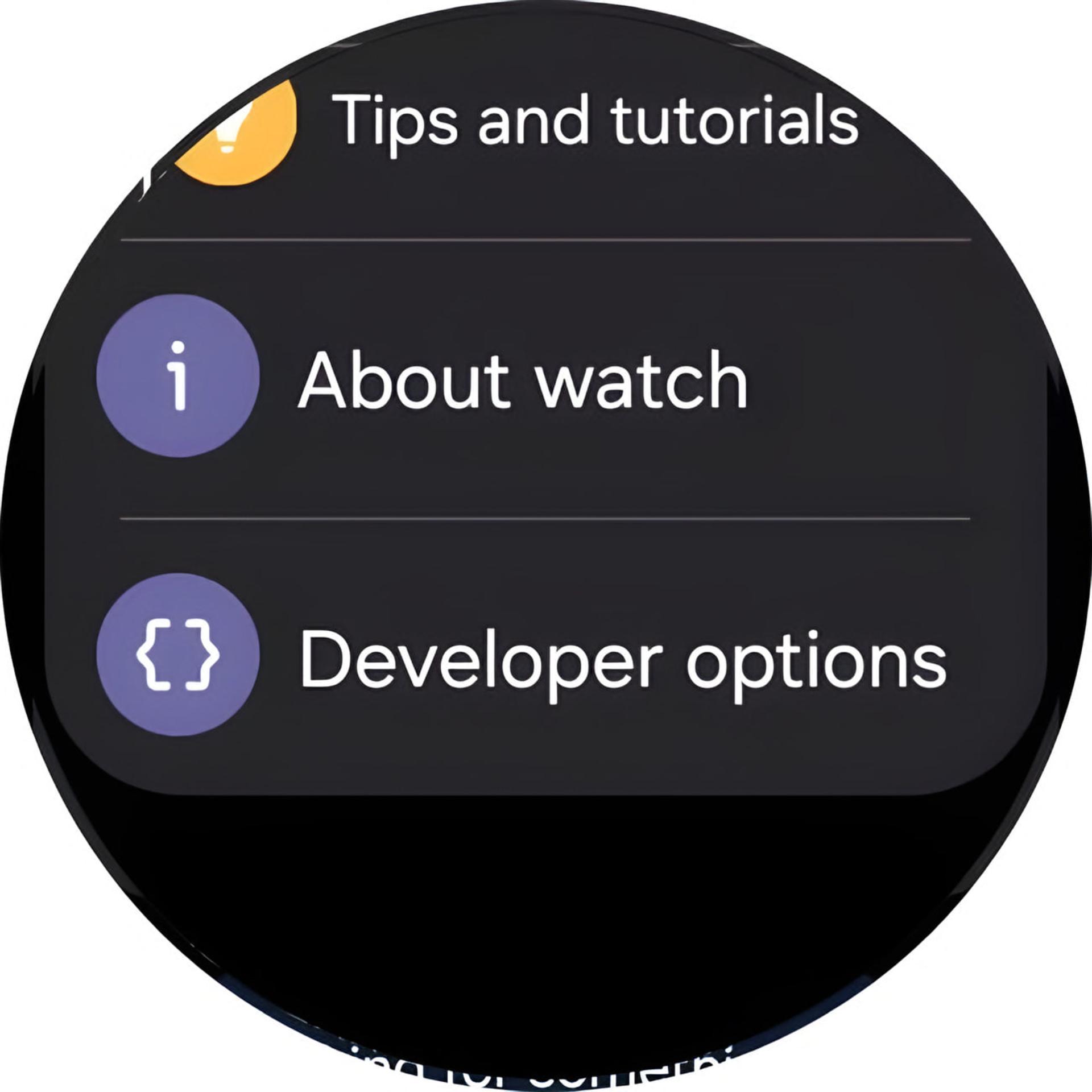
پیش از دسترسی به تنظیمات پیشرفته، باید حالت توسعهدهنده را فعال کنید. این فرآیند دقیقاً مشابه فعالسازی Developer Mode روی گوشیهای اندرویدی است:
- اپلیکیشن تنظیمات (Settings) را روی ساعت باز کنید.
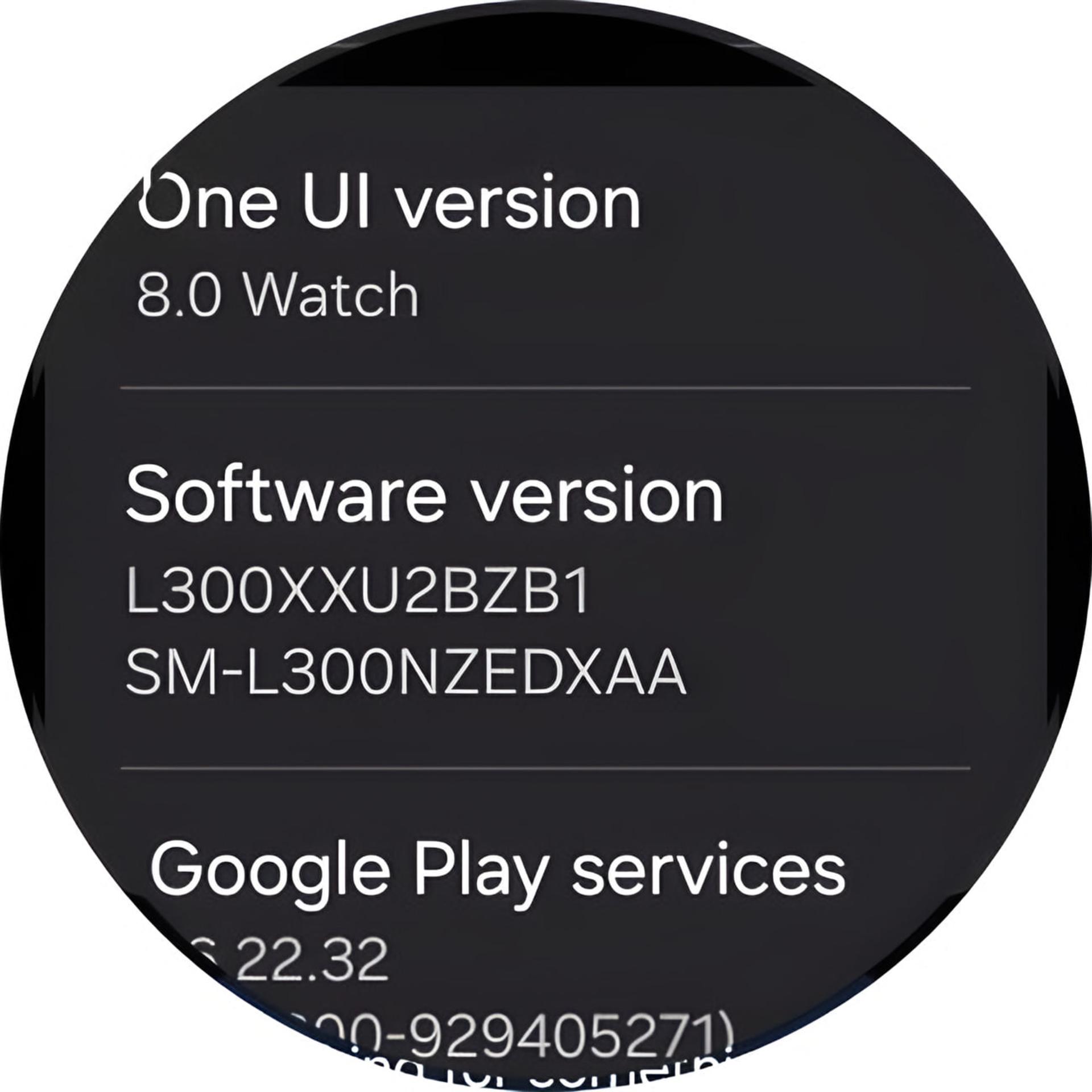
- به مسیر About Watch و سپس Software information (درباره ساعت > اطلاعات نرمافزار) بروید.
- چند بار پشتسرهم روی Software version (نسخه نرمافزار) ضربه بزنید.
- پس از چند بار لمس، پیامی مبنیبر فعالشدن حالت توسعهدهنده نمایش داده میشود.
از این لحظه به بعد، گزینه Developer options درست زیر About Watch در منوی تنظیمات ظاهر خواهد شد. حالا میتوانیم سراغ سه تنظیم کلیدی برویم.
۱. غیرفعالکردن اتصال خودکار وایفای
وایفای در مقایسه با بلوتوث انرژی بسیار بیشتری مصرف میکند. گلکسی واچ بهطور پیشفرض طوری برنامهریزی شده که فقط در مواقع ضروری وایفای را فعال کند؛ اما وقتی گزینه اتصال خودکار وایفای فعال باشد، به محض قطع ارتباط بلوتوث با گوشی، ساعت بلافاصله شروع به جستجوی شبکههای وایفای میکند. این فرآیند جستجو باتری را با سرعت بالایی مصرف میکند.
برای رفع این مشکل وارد Developer options شوید و دو تنظیم زیر را تغییر دهید:
- گزینه Turn off Wi-Fi automatically (خاموشکردن خودکار وایفای) را فعال کنید.
- گزینه Turn on Wi-Fi automatically when charging (روشنکردن خودکار وایفای هنگام شارژ) را غیرفعال کنید.
پس از اعمال این تغییر، بهتر است وایفای را در صورت نیاز بهصورت دستی از مرکز اعلانات روشن و خاموش کنید. نگران نباشید؛ خاموش بودن وایفای در استفاده روزمره مشکلی ایجاد نمیکند، چون ساعت همچنان از طریق بلوتوث به گوشی متصل است و میتواند درخواستهایی مانند ارتباط با دستیار جمینای یا دانلود اپلیکیشن را از همان مسیر به گوشی منتقل کند.
۲. غیرفعالکردن انیمیشنهای سیستم
یکی از قدیمیترین ترفندهای دنیای اندروید، خاموشکردن انیمیشنهای رابط کاربری برای افزایش سرعت و کاهش مصرف منابع سختافزاری است. این ترفند روی گلکسی واچ هم کار میکند و به پردازنده اجازه میدهد انرژیای را که صرف رندر کردن انیمیشنهای نمایشی میشد، ذخیره کند.

در بخش Developer options سه گزینه مرتبط با انیمیشن وجود دارند که بهطور پیشفرض روی مقدار ۱x تنظیم شدهاند:
- Window animation scale (مقیاس انیمیشن پنجره)
- Transition animation scale (مقیاس انیمیشن انتقال)
- Animator duration scale (مقیاس مدت زمان انیمیشن)
هر سه گزینه را غیرفعال کنید. اگرچه شاید در نگاه اول تفاوت چندانی احساس نکنید، اما در طول یک روز کامل استفاده، این صرفهجویی کوچک میتواند دقیقههای ارزشمندی به عمر باتری ساعتتان اضافه کند.
۳. غیرفعال نگهداشتن اندازهگیری کامل GNSS
در تنظیمات Developer options گزینهای بهنام Force full GNSS measurements وجود دارد که بهطور پیشفرض خاموش است. این قابلیت برای کاربران حرفهای، بهویژه دوندگان و دوچرخهسوارانی طراحی شده که به دقت بالای مکانیابی در مسیرهای بدون پوشش کامل ماهوارهای مانند جنگل یا خیابانهای پر-sاختمان نیاز دارند.
بهطور معمول، گلکسی واچ برای صرفهجویی در باتری، ماژول GNSS را در فواصل زمانی کوتاه خاموش و روشن میکند. فعالکردن گزینه موردبحث این ماژول را بهطور پیوسته روشن نگه میدارد تا دقت مکانیابی بالاتر برود، اما در عوض مصرف باتری بهطور چشمگیری افزایش مییابد.
توصیه این است که این گزینه را در حالت پیشفرض (خاموش) نگه دارید و فقط زمانی که واقعاً به دقت بالای GPS نیاز دارید — مثلاً تمرین حرفهای در طبیعت — آن را موقتاً فعال کنید و پس از پایان تمرین دوباره خاموش نمایید.
ترفند پنهانی که معجزه نمیکند، اما تفاوت ایجاد میکند
فعالسازی حالت توسعهدهنده و تغییر سه تنظیم ذکرشده بهتنهایی باتری ساعت شما را چند برابر نمیکند، اما در کنار سایر روشهای رایج مانند کاهش روشنایی صفحه و مدیریت اعلانها، تفاوت محسوسی در شارژدهی روزانه گلکسی واچ ایجاد خواهد کرد. اگر از آن دسته کاربرانی هستید که همیشه شارژر همراه دارید یا عادت به شارژ میانروزی دارید، این تنظیمات میتوانند کمک کنند تا حداقل دیگر مجبور نباشید عجلهای ساعتتان را از دست دربیاورید و به شارژر وصل کنید.


دیدگاهها (0)
هنوز دیدگاهی ثبت نشده است.