

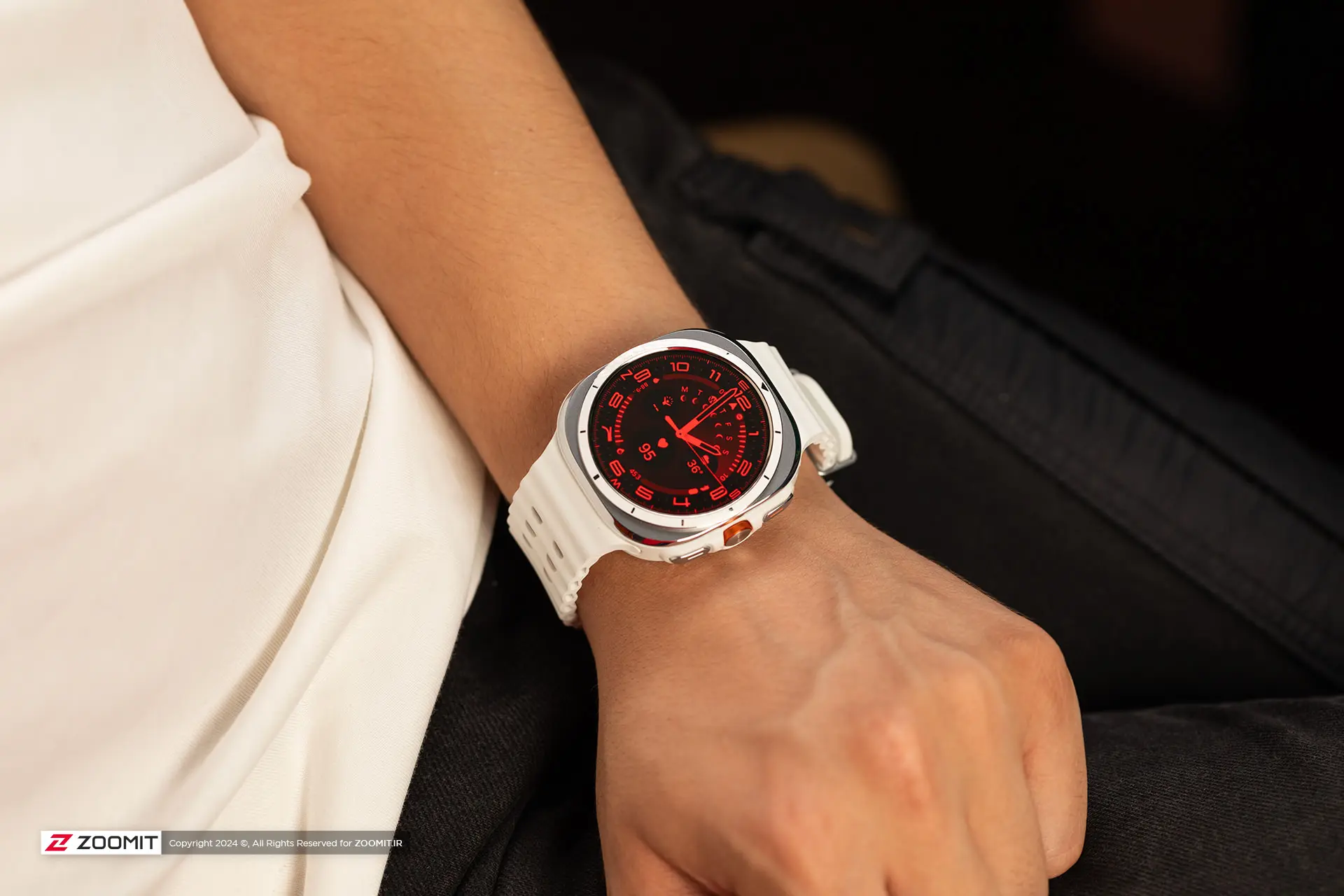
اگر از کاربران گلکسی واچ سامسونگ هستید و فکر میکنید تمام قابلیتهای ساعت خود را میشناسید، احتمالاً در اشتباه هستید. بخش بزرگی از امکانات کاربردی این ساعت هوشمند در منوهای دسترسپذیری، تنظیمات پیشرفته گوشی و بخش توسعهدهندگان پنهان شده و بسیاری از کاربران هرگز سراغ آنها نمیروند.
در حالی که اغلب افراد از گلکسی واچ فقط برای دریافت نوتیفیکیشن، شمارش قدمها و ثبت دادههای ورزشی استفاده میکنند، سامسونگ چند قابلیت هوشمند و کمتر شناختهشده را در Wear OS و اکوسیستم گلکسی قرار داده که میتواند کارایی ساعت را به شکل چشمگیری افزایش دهد. در ادامه سه مورد از جذابترین و کاربردیترین این قابلیتها را به همراه روش فعالسازی آنها مرور میکنیم.
۱. تغییر خودکار واچفیس بر اساس حالت، زمان یا مکان
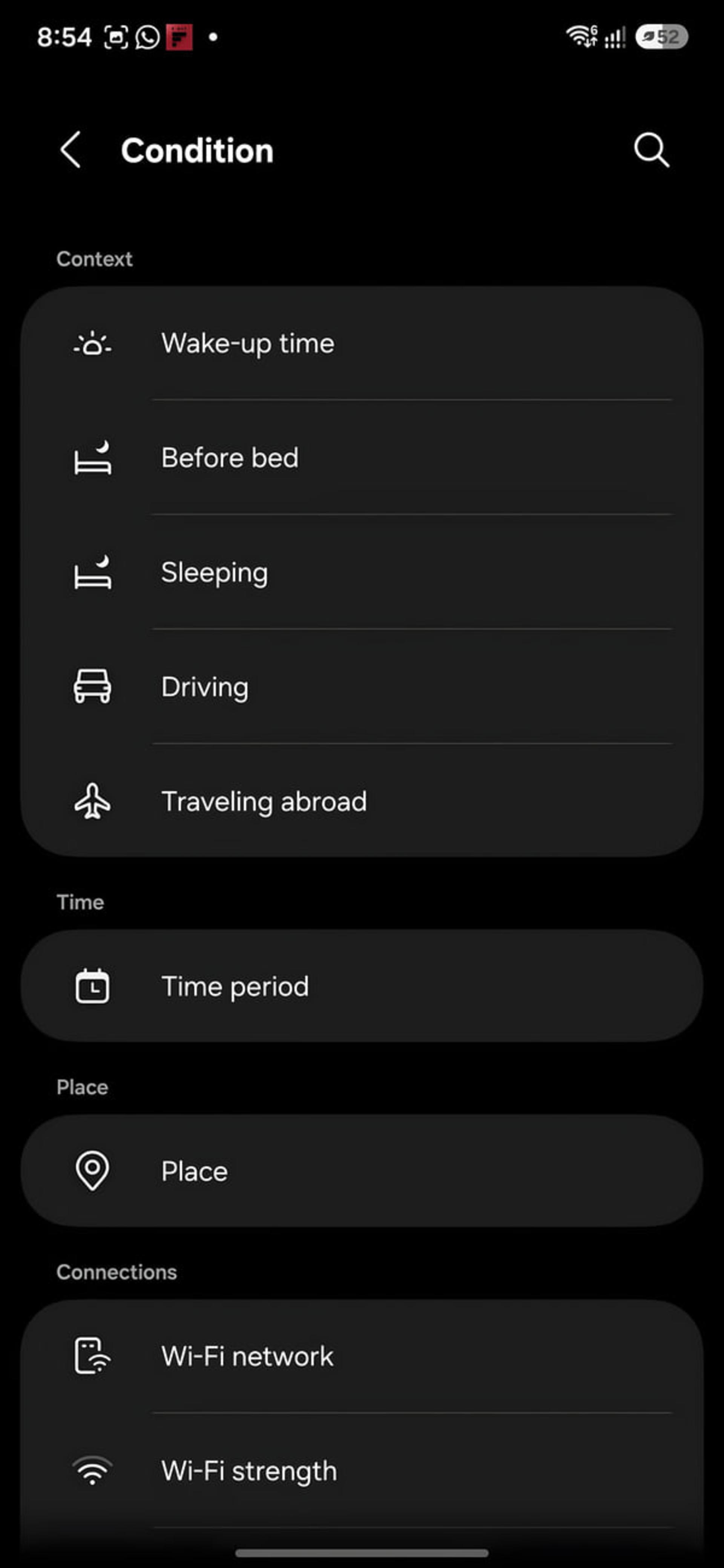
یکی از جالبترین قابلیتهای پنهان گلکسی واچ، امکان تغییر خودکار صفحه ساعت (Watch Face) بر اساس شرایط مختلف است. تصور کنید به محض شروع تمرین ورزشی، واچفیس شما به طور خودکار به طرحی ورزشی با نمایش ضربان قلب، کالری و مسافت تغییر کند، یا هنگام ورود به محل کار، ظاهری رسمیتر به خود بگیرد و در خانه به طرحی ساده و مینیمال بازگردد.
نکته جالب اینجاست که این قابلیت نه در خود ساعت و نه در اپلیکیشن Galaxy Wearable قرار ندارد، بلکه باید آن را از طریق گوشی گلکسی خود فعال کنید. این ویژگی بخشی از Modes and Routines یا حالتها و روتینها در تنظیمات گوشی سامسونگ است که پس از اتصال ساعت، گزینههای جدیدی برای کنترل رفتار آن به این بخش اضافه میشود.
روش فعالسازی:
- وارد اپلیکیشن Settings (تنظیمات) در گوشی گلکسی خود شوید.
- به بخش Modes and Routines (حالتها و روتینها) بروید.
- یکی از حالتهای پیشفرض مانند Sleep (خواب)، Exercise (ورزش) یا Driving (رانندگی) را انتخاب کنید یا با لمس علامت + یک حالت جدید بر اساس زمان یا مکان بسازید.
- در تنظیمات همان حالت، گزینه Change watch face (تغییر واچفیس) را پیدا کنید.
- از میان طرحهای موجود، واچفیس مورد نظر برای آن حالت خاص را انتخاب و ذخیره کنید.
از این پس، هر بار که حالت مورد نظر فعال شود — مثلاً وارد باشگاه شوید یا گوشی به طور خودکار حالت خواب را تشخیص دهد — گلکسی واچ بدون نیاز به دخالت شما، ظاهر خود را تغییر خواهد داد. این قابلیت بهویژه برای افرادی که میخواهند تمرکز بیشتری داشته باشند یا اطلاعات مورد نیاز هر موقعیت را در یک نگاه ببینند، بسیار کاربردی است.
۲. کنترل کامل گلکسی واچ بدون لمس صفحه با ژستهای همگانی
شاید با ژستهای ساده گلکسی واچ مانند دوبار ضربه زدن انگشتان به هم برای پاسخ به تماس، چرخاندن مچ برای رد تماس یا نادیده گرفتن آلارم آشنا باشید، اما سامسونگ یک قدم فراتر رفته و امکان کنترل کامل رابط کاربری بدون لمس صفحه را فراهم کرده است.
این قابلیت با نام Universal Gestures (ژستهای همگانی) در بخش دسترسپذیری ساعت قرار دارد و به طور ویژه برای زمانی طراحی شده که دستان شما خیس، کثیف، یا مشغول انجام کار دیگری است و نمیتوانید صفحه کوچک ساعت را لمس کنید.
چگونه آن را فعال کنیم؟

- در گلکسی واچ به مسیر Settings > Accessibility > Interaction and dexterity > Universal Gestures (تنظیمات > دسترسی > تعامل و مهارت > ژستهای همگانی) بروید.
- گزینه Universal Gestures را روشن کنید.
- برای ورود به حالت ژست، مشت خود را دو بار پشت سر هم ببندید. با ظاهر شدن یک قاب زرد رنگ دور صفحه، متوجه فعال شدن حالت خواهید شد.
ژستهای قابل استفاده در این حالت:
- یک بار جمع کردن انگشتان (Pinch): حرکت فوکوس به آیتم بعدی
- دو بار پینچ: بازگشت فوکوس به آیتم قبلی
- بستن مشت: انتخاب و اجرای آیتم مورد نظر
- دو بار بستن پیاپی مشت: باز کردن منوی ابزار شناور که بسته به صفحه فعلی، گزینههایی مانند اسکرول، باز کردن لیست برنامهها، بازگشت به عقب یا نمایش پنل اعلانها را ارائه میدهد.
برای خروج از این حالت، کافی است دست خود را به سمت پایین رها کنید تا ساعت به طور خودکار از حالت ژست خارج شود. این ویژگی در ابتدا نیاز به کمی تمرین دارد، اما پس از مدتی به ابزاری بسیار سریع و جذاب برای کار با ساعت تبدیل میشود، بهویژه هنگام آشپزی، ورزش یا زمانی که دستکش به دست دارید.
۳. فعالسازی منوی مخفی توسعهدهندگان و تبدیل ساعت به نمایشگر رومیزی
همانند گوشیهای اندرویدی، گلکسی واچ نیز یک منوی مخفی Developer Options (گزینههای توسعهدهنده) دارد که دسترسی به تنظیمات پیشرفته و کمتر دیدهشده را ممکن میکند. فعالسازی این منو بسیار ساده است و تنها با چند ضربه انجام میشود.
مراحل فعالسازی:
- در ساعت به مسیر Settings > About watch > Software information (تنظیمات > درباره ساعت > اطلاعات نرمافزار) بروید.
- چند بار پشت سر هم روی گزینه Software version (نسخه نرمافزار) ضربه بزنید.
- پس از چند ضربه، پیامی مبنی بر فعال شدن حالت توسعهدهنده نمایش داده میشود.
- حالا به منوی تنظیمات بازگردید؛ گزینه جدیدی با عنوان Developer options به انتهای لیست اضافه شده است.
یکی از کاربردیترین گزینههای این منو، قابلیت Stay awake while charging (روشن ماندن هنگام شارژ) است. با فعال کردن این گزینه، نمایشگر گلکسی واچ در طول مدت شارژ هرگز خاموش نمیشود و ساعت عملاً به یک ساعت رومیزی هوشمند تبدیل میشود.
این ویژگی برای کسانی که عادت ندارند ساعت را هنگام خواب به دست داشته باشند یا کسانی که در طول روز ساعت را روی داک شارژ روی میز کار قرار میدهند، ایدهآل است. در این حالت میتوانید بدون لمس ساعت، زمان، وضعیت آبوهوا و اعلانهای جدید را به صورت مداوم مشاهده کنید؛ قابلیتی ساده اما بسیار کاربردی که تجربه کاربری گلکسی واچ را به سطح دیگری میبرد.
چرا باید این قابلیتها را امتحان کنید؟
گلکسی واچ فراتر از یک گجت پوشیدنی ساده است و سامسونگ تلاش کرده با افزودن این ترفندهای نرمافزاری، آن را به دستیاری هوشمندتر تبدیل کند. تغییر خودکار واچفیس به شما کمک میکند در هر موقعیت، مرتبطترین اطلاعات را ببینید، ژستهای همگانی آزادی عمل بیشتری در شرایط دشوار میدهد و حالت توسعهدهنده ساعت را به ابزاری چندمنظوره حتی روی میز شارژ تبدیل میکند.
اگر تا امروز از این قابلیتها بیخبر بودهاید، پیشنهاد میکنیم همین حالا آنها را فعال کنید و تفاوت را احساس کنید. بسیاری از این تنظیمات تنها یک بار نیاز به پیکربندی دارند و پس از آن به طور خودکار در پسزمینه عمل خواهند کرد.
دیدگاهها (0)
هنوز دیدگاهی ثبت نشده است.