

شلوغی اینباکس جیمیل یکی از مشکلات رایج کاربران پرمشغله است. خبرنامهها، فاکتورهای خرید، پیامهای شبکههای اجتماعی و ایمیلهای کاری بهسرعت صندوق ورودی را پر میکنند و پیدا کردن پیامهای مهم را دشوار میسازند. گوگل برای حل این مشکل، دو قابلیت کلیدی به نام برچسب (Label) و فیلتر (Filter) را در اختیار کاربران قرار داده است که با یکبار تنظیم صحیح، میتوانند سالها بهصورت خودکار ایمیلها را مرتب کنند.
فیلتر جیمیل چیست و چه کاربردی دارد؟
فیلتر در جیمیل در واقع یک قانون خودکار است. شما به جیمیل میگویید که اگر ایمیلی با شرایط خاصی دریافت شد — مثلاً از طرف فرستندهای معین، با موضوعی مشخص یا حاوی کلمات کلیدی خاص — چه کاری روی آن انجام دهد. این کار میتواند برچسبگذاری، بایگانی، حذف، علامتگذاری بهعنوان خواندهشده یا حتی فوروارد خودکار باشد.
مهمترین مزیت فیلترها این است که فقط برای آینده کار نمیکنند. با فعالسازی یک گزینه، میتوانید قانون جدید را روی صدها ایمیل قدیمی که از قبل در حساب شما وجود دارد نیز اعمال کنید و بدون انتخاب دستی تکتک پیامها، کل آرشیو خود را یکجا سامان دهید.
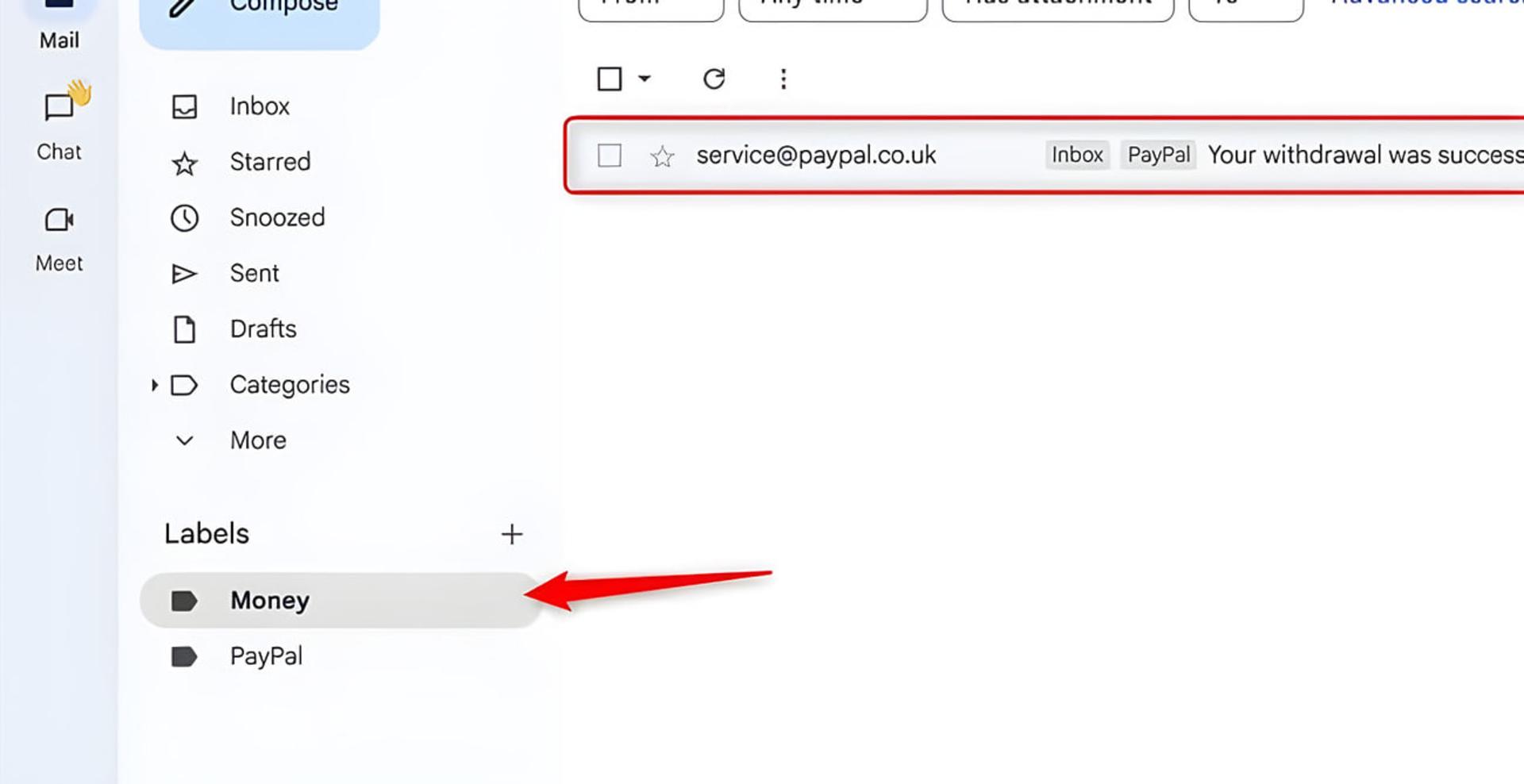
مرحله اول: ساخت فیلتر برای برچسبگذاری خودکار
بهترین روش برای ساخت یک فیلتر دقیق، شروع از نوار جستجوی بالای جیمیل است. به این ترتیب قبل از اینکه قانون دائمی شود، میتوانید پیشنمایش کنید که دقیقاً کدام ایمیلها تحت تأثیر قرار میگیرند.
- در نوار جستجوی جیمیل، عبارت مورد نظر خود را جستجو کنید؛ برای مثال آدرس ایمیل یک فروشگاه اینترنتی، کلمه «فاکتور» یا نام یک خبرنامه خاص.
- نتایج را بررسی کنید تا مطمئن شوید فیلتر فقط پیامهای مورد نظرتان را در بر میگیرد.
- در سمت راست نوار جستجو روی آیکون Show search options (نمایش گزینههای جستجو) کلیک کنید.
- در پنجره باز شده، گزینه Create filter (ساخت فیلتر) را انتخاب کنید.
- در مرحله بعدی، تیک گزینه Apply the label را بزنید و یک برچسب موجود را انتخاب یا یک برچسب جدید بسازید. توجه داشته باشید هر فیلتر فقط یک برچسب اعمال میکند؛ اگر میخواهید چند برچسب به یک دسته ایمیل بزنید، باید برای همان معیار، فیلتر دیگری بسازید.
- حتماً گزینه Also apply filter to matching conversations (اعمال فیلتر روی گفتوگوهای منطبق) را فعال کنید تا قانون روی ایمیلهای قدیمی نیز اجرا شود.
- در نهایت روی Create filter کلیک کنید.
از این لحظه به بعد، جیمیل بهصورت خودکار برچسب مورد نظر را روی تمام ایمیلهای جدیدی که با شرط شما مطابقت دارند اعمال میکند. این روش را برای دستههای مختلف تکرار کنید؛ مانند رسیدهای خرید، بلیتهای سفر، خبرنامهها، اطلاعرسانیهای بانکی یا کدهای تأیید دومرحلهای.

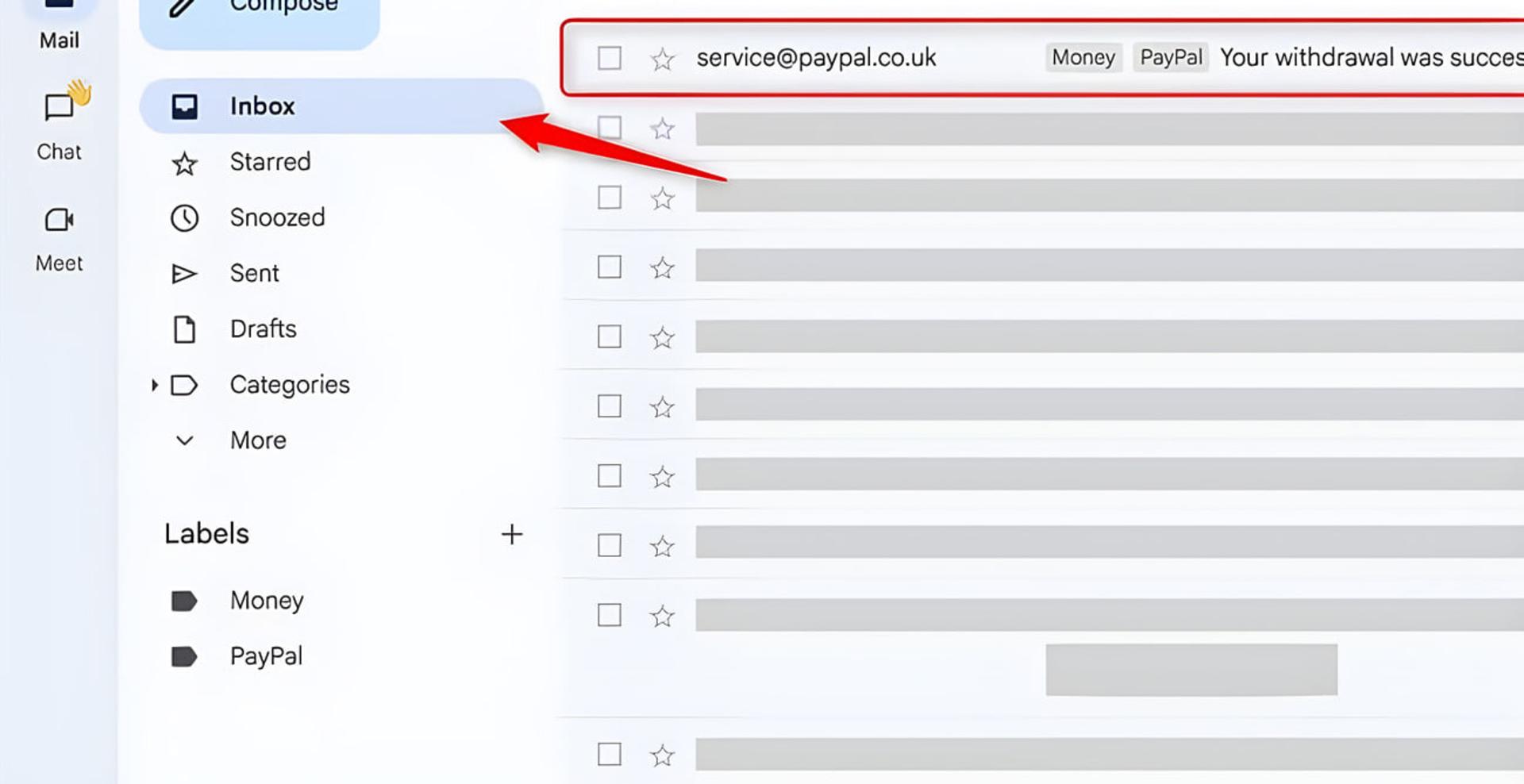
مرحله دوم: خلوت کردن اینباکس با بایگانی خودکار
برچسبگذاری بهتنهایی باعث نمیشود ایمیل از اینباکس ناپدید شود؛ پیام همچنان در صندوق ورودی باقی میماند اما یک برچسب رنگی کنار آن دیده میشود. اگر میخواهید دسته خاصی از ایمیلها مستقیماً بایگانی شود و اینباکس را شلوغ نکند، باید یک تنظیم دیگر به فیلتر اضافه کنید.
این کار در جیمیل با عنوان Skip the Inbox (Archive it) شناخته میشود. وقتی این گزینه فعال باشد، جیمیل برچسب Inbox را از پیام برمیدارد و آن را به بخش All Mail و زیر برچسب مربوطه منتقل میکند. برای فعالسازی:
- روی آیکون چرخدنده Settings در بالای صفحه کلیک کرده و گزینه See all settings را انتخاب کنید.
- به تب Filters and Blocked Addresses بروید.
- فیلتر مورد نظر خود را پیدا کرده و روی edit کلیک کنید، سپس Continue را بزنید.
- تیک گزینه Skip the Inbox (Archive it) را فعال کنید.
- در صورت تمایل، دوباره گزینه Also apply filter to matching conversations را بزنید تا پیامهای قدیمی نیز از اینباکس خارج شوند.
- روی Update filter کلیک کنید.
شما میتوانید همین گزینه را از ابتدا و در زمان ساخت فیلتر نیز فعال کنید؛ نیازی نیست حتماً بعداً آن را ویرایش کنید. پس از فعالسازی، هر ایمیل جدیدی که با معیار شما مطابقت داشته باشد، بدون اینکه هرگز در اینباکس دیده شود، مستقیماً زیر برچسب خود دستهبندی میشود.

نکات مهم پیش از استفاده از بایگانی خودکار
پیش از اینکه گزینه Skip the Inbox را برای همه فیلترهایتان فعال کنید، به این موارد توجه داشته باشید:
- ایمیلها حذف نمیشوند: پیامهای بایگانیشده همچنان قابل جستجو هستند و زیر برچسب مربوطه باقی میمانند؛ فقط در نمای اصلی اینباکس دیده نمیشوند.
- اعلان دریافت نخواهید کرد: معمولاً برای ایمیلهایی که از اینباکس رد میشوند، نوتیفیکیشن موبایل یا دسکتاپ نمایش داده نمیشود. بنابراین این گزینه را فقط برای ایمیلهای غیرفوری مانند خبرنامهها یا رسیدهای خودکار فعال کنید.
- برچسبهای پررنگ را چک کنید: برای اینکه پیامهای مهم را از دست ندهید، هر چند وقت یکبار به پنل سمت چپ جیمیل سر بزنید. برچسبهایی که پیام خواندهنشده دارند بهصورت پررنگ (Bold) نمایش داده میشوند.
- همه چیز را خودکار نکنید: لازم نیست تمام ایمیلها را از اینباکس پنهان کنید. برای دستههایی که باید سریع دیده شوند، فقط برچسب را اعمال کنید و Skip the Inbox را نزنید.
- ایمیلهای بدون فیلتر راهنمای شما هستند: هر پیامی که با هیچکدام از فیلترهای شما مطابقت نداشته باشد، در اینباکس باقی میماند. همین پیامهای باقیمانده بهترین سرنخ برای ساخت فیلترهای جدید و کاملتر در آینده هستند.
با صرف کمی زمان برای تنظیم اولیه برچسبها و فیلترها، میتوانید برای ماهها و حتی سالها از یک اینباکس خلوت، مرتب و قابل کنترل لذت ببرید و دیگر نیازی به جابجایی دستی روزانه ایمیلها نداشته باشید.



دیدگاهها (0)
هنوز دیدگاهی ثبت نشده است.