


اگر تا به حال کنجکاو شدهاید که نرمافزارهای نصبشده روی ویندوز در پسزمینه چه میکنند، احتمالاً متوجه شدهاید که فایروال پیشفرض ویندوز پاسخ روشنی به این پرسش نمیدهد. این فایروال بیشتر برای بستن پورتها و فیلتر آدرسهای IP طراحی شده است و به شما نمیگوید کدام برنامه، به کدام دامنه و با چه هدفی متصل شده است.
برای پر کردن همین خلأ، ابزار رایگان و متنباز پورتمستر (Portmaster) توسعه یافته توسط تیم Safing، پا به میدان گذاشته است؛ ابزاری که روی ویندوز و لینوکس اجرا میشود و تمام ترافیک خروجی سیستم را بهصورت زنده، شفاف و قابل کنترل نمایش میدهد.
پورتمستر چیست و چرا به آن نیاز داریم؟
پورتمستر یک فایروال-مانیتور پیشرفته شبکه است که بهجای تمرکز صرف بر مسدودسازی، روی شفافیت تمرکز دارد. این برنامه با نصب یک درایور شبکه و یک سرویس پسزمینه، تمام اتصالات خروجی را پیش از خروج از سیستم رهگیری میکند و در یک داشبورد گرافیکی به شما نشان میدهد.
برخلاف ابزارهای سنتی، پورتمستر برای هر اتصال اطلاعات کاملی شامل نام برنامه، دامنه مقصد، پرچم کشور میزبان سرور، پروتکل و حجم داده تبادلشده را نمایش میدهد و به شما اجازه میدهد در لحظه تصمیم بگیرید کدام اتصال مجاز است و کدام باید مسدود شود.
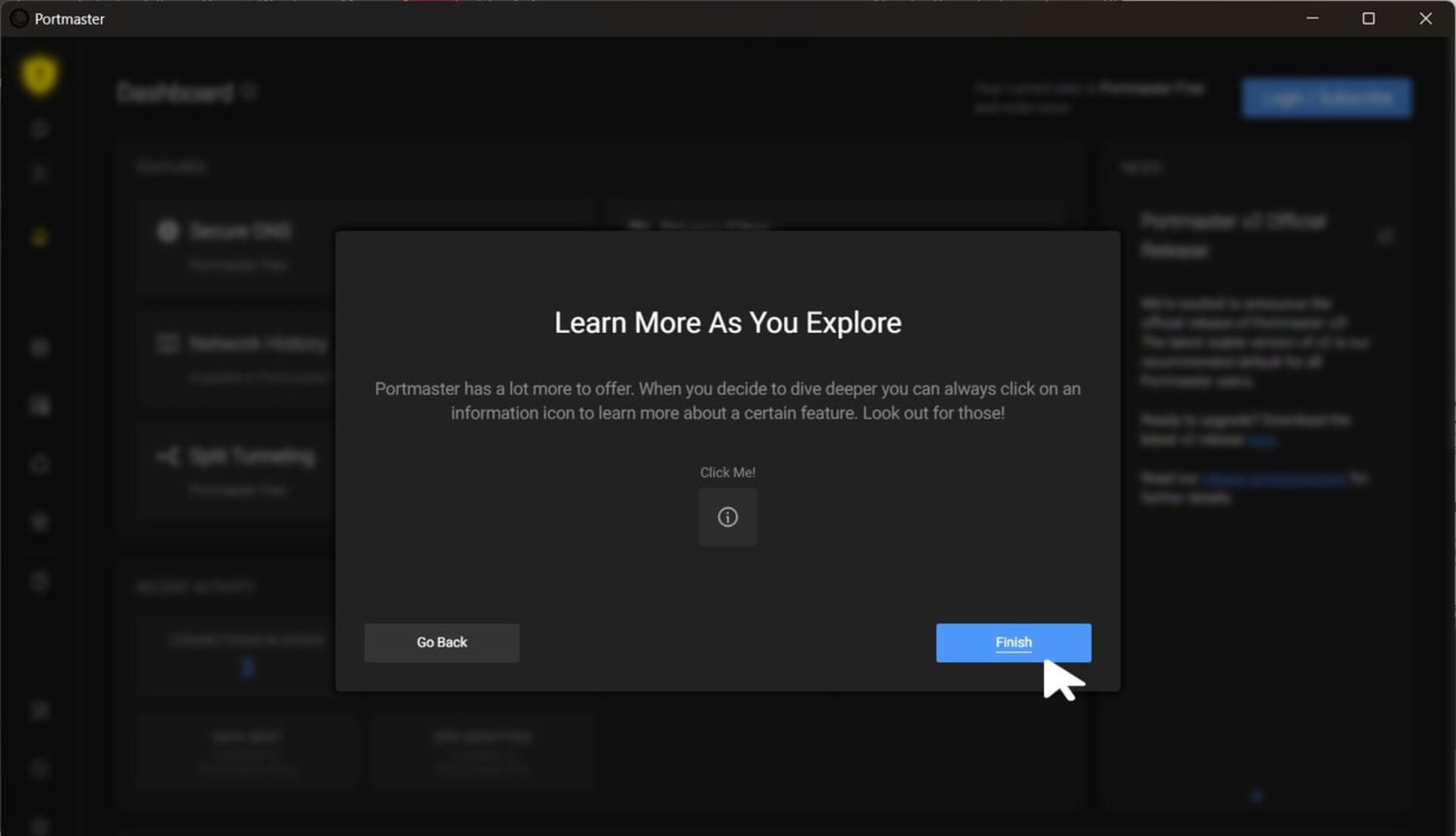
مرحله اول: نصب و راهاندازی صحیح
برای شروع کار با پورتمستر، مراحل زیر را دنبال کنید:
- به وبسایت رسمی Safing یا صفحه پروژه در گیتهاب مراجعه کنید و آخرین نسخه مخصوص ویندوز با پسوند exe را دانلود کنید.
- فایل نصب را حتماً با دسترسی مدیر (Run as administrator) اجرا کنید؛ زیرا بدون این سطح دسترسی، برنامه قادر به رهگیری ترافیک شبکه نخواهد بود.
- در جریان نصب، اجازه نصب درایور شبکه و سرویس پسزمینه را بدهید. این دو مؤلفه، هسته اصلی نظارت بر ترافیک هستند.
- پس از اتمام نصب، یک بار سیستم را ریاستارت کنید تا درایور شبکه بهدرستی فعال شود.
پس از راهاندازی مجدد، آیکون پورتمستر در سینی سیستم ظاهر میشود و داشبورد اصلی در دسترس خواهد بود.
مرحله دوم: آشنایی با داشبورد Network Activity
جذابترین بخش پورتمستر، تب Network Activity است. در این بخش فهرستی زنده از تمام برنامههایی را میبینید که همین لحظه به اینترنت متصل هستند. در کنار نام هر برنامه، موارد زیر نمایش داده میشود:
- آدرس دامنه و IP مقصد به همراه پرچم کشور میزبان
- حجم داده ارسالی و دریافتی
- وضعیت اتصال با رنگبندی مشخص؛ اتصالات مجاز معمولاً سبز یا خاکستری و اتصالات مسدودشده توسط پورتمستر قرمز نمایش داده میشوند
این نما بهخوبی نشان میدهد حتی برنامههای به ظاهر ساده چگونه در پسزمینه با سرورهای تحلیل داده، تبلیغات یا بهروزرسانی ارتباط برقرار میکنند.
مرحله سوم: قطع کامل یا انتخابی دسترسی برنامهها
اگر میخواهید از ارسال اطلاعات یک برنامه خاص یا مصرف بیدلیل اینترنت آن جلوگیری کنید، بهویژه برای نرمافزارهای کرکشده یا ابزارهای آفلاین، این کار بهسادگی ممکن است:

وارد منوی Apps شوید؛ فهرستی از تمام برنامههای نصبشده روی ویندوز را خواهید دید. برنامه مورد نظر، مثلاً یک PDFخوان یا لانچر بازی را جستجو و انتخاب کنید. در صفحه اختصاصی آن، گزینه Block Connections در بالای صفحه قرار دارد. با فعالسازی این گزینه، برنامه بهطور کامل در قرنطینه شبکه قرار میگیرد و دیگر هیچ دادهای ارسال یا دریافت نخواهد کرد.
اما اگر نمیخواهید دسترسی را بهطور کامل ببندید، میتوانید هوشمندانهتر عمل کنید. در همان صفحه، فهرست اتصالات آن برنامه را به پایین اسکرول کنید، دامنه خاصی مانند سرور بهروزرسانی یا سرور تلهمتری (مثلاً telemetry.example.com) را پیدا کنید و تنها همان یک اتصال را مسدود کنید. به این ترتیب برنامه کار اصلی خود را انجام میدهد، اما ارتباطات اضافی آن قطع میشود.
مرحله چهارم: DNS امن و فیلتر سراسری تبلیغات
پورتمستر تنها یک مانیتور نیست؛ یک لایه امنیتی برای حریم خصوصی نیز هست. در بخش Settings > Secure DNS میتوانید بهجای DNS پیشفرض ویندوز که قابل ردیابی است، از ریزالورهای رمزنگاریشده استفاده کنید. این ابزار امکان انتخاب سرویسهایی مانند Cloudflare، Quad9 و دیگر ارائهدهندگان DNS امن را فراهم میکند.
در بخش Filter Lists نیز میتوانید فهرستهای فیلترینگ را مدیریت کنید. بهصورت پیشفرض، پورتمستر تبلیغات، ردیابها و دامنههای آلوده به بدافزار را در سطح کل سیستم عامل فیلتر میکند؛ بنابراین دیگر نیازی به نصب افزونه ضدتبلیغ جداگانه روی هر مرورگر نخواهید داشت و تمام ترافیک ویندوز پاکسازی میشود.
مرحله پنجم: ساخت قوانین شخصی پیشرفته (Rules)
قدرت واقعی پورتمستر در بخش قوانین سفارشی آن نهفته است. قوانین به دو دسته تقسیم میشوند: Global Rules که روی کل سیستم اعمال میشوند و Per-App Rules که فقط برای یک برنامه خاص اجرا میشوند.
برای ساخت قانون جدید:
- اگر قانون سراسری میخواهید به Settings بروید و اگر قانون برای یک برنامه خاص است، آن را از منوی Apps انتخاب کنید.
- به بخش Rules اسکرول کرده و روی Add Rule کلیک کنید.
- نوع عملیات را مشخص کنید: Block برای مسدودسازی یا Allow برای مجاز کردن.
- شرط قانون را بر اساس یکی از معیارهای زیر تعریف کنید: دامنه (Domain) مانند analytics.example.com، آدرس IP یا محدوده Subnet، شماره پورت مانند ۸۰ یا ۴۴۳، و کشور مبدا/مقصد بر اساس کد دوحرفی مانند US یا CN.
- با استفاده از علامت ستاره (*) میتوانید از Wildcard بهره ببرید؛ برای مثال با نوشتن *.telemetry.microsoft.com تمام زیردامنههای آن را یکجا مسدود کنید.
- در پایان روی Save کلیک کنید تا قانون بلافاصله اعمال شود.
این سطح از کنترل به شما اجازه میدهد حتی اتصالات به یک کشور خاص را بهطور کامل ببندید یا فقط به یک سرویس خاص اجازه عبور بدهید.
آیا پورتمستر برای همه کاربران مناسب است؟
با وجود قابلیتهای چشمگیر، پورتمستر در روزهای نخست به کمی صبر نیاز دارد. پس از نصب، احتمالاً از حجم عظیم اتصالات پسزمینه شگفتزده خواهید شد. اگر بدون شناخت کافی شروع به مسدود کردن پردازشهای سیستمی مانند svchost.exe کنید، ممکن است برخی قابلیتهای ویندوز یا نرمافزارها از کار بیفتد. تشخیص اتصالات ضروری از اتصالات اضافی نیازمند کمی آزمون و خطا و مطالعه است.
این ابزار برای کاربرانی که به حریم خصوصی، امنیت سایبری و مدیریت دقیق مصرف اینترنت اهمیت میدهند، یک انتخاب بینظیر است. اما اگر بهدنبال ابزاری هستید که یکبار نصب کنید و دیگر هرگز به تنظیمات آن سر نزنید، هشدارهای اولیه و نیاز به تعریف قوانین شخصی ممکن است برایتان خستهکننده باشد. در مقابل، برای کاربر حرفهای، پورتمستر شفافترین پنجره به دنیای پنهان ترافیک ویندوز است.

دیدگاهها (0)
هنوز دیدگاهی ثبت نشده است.