

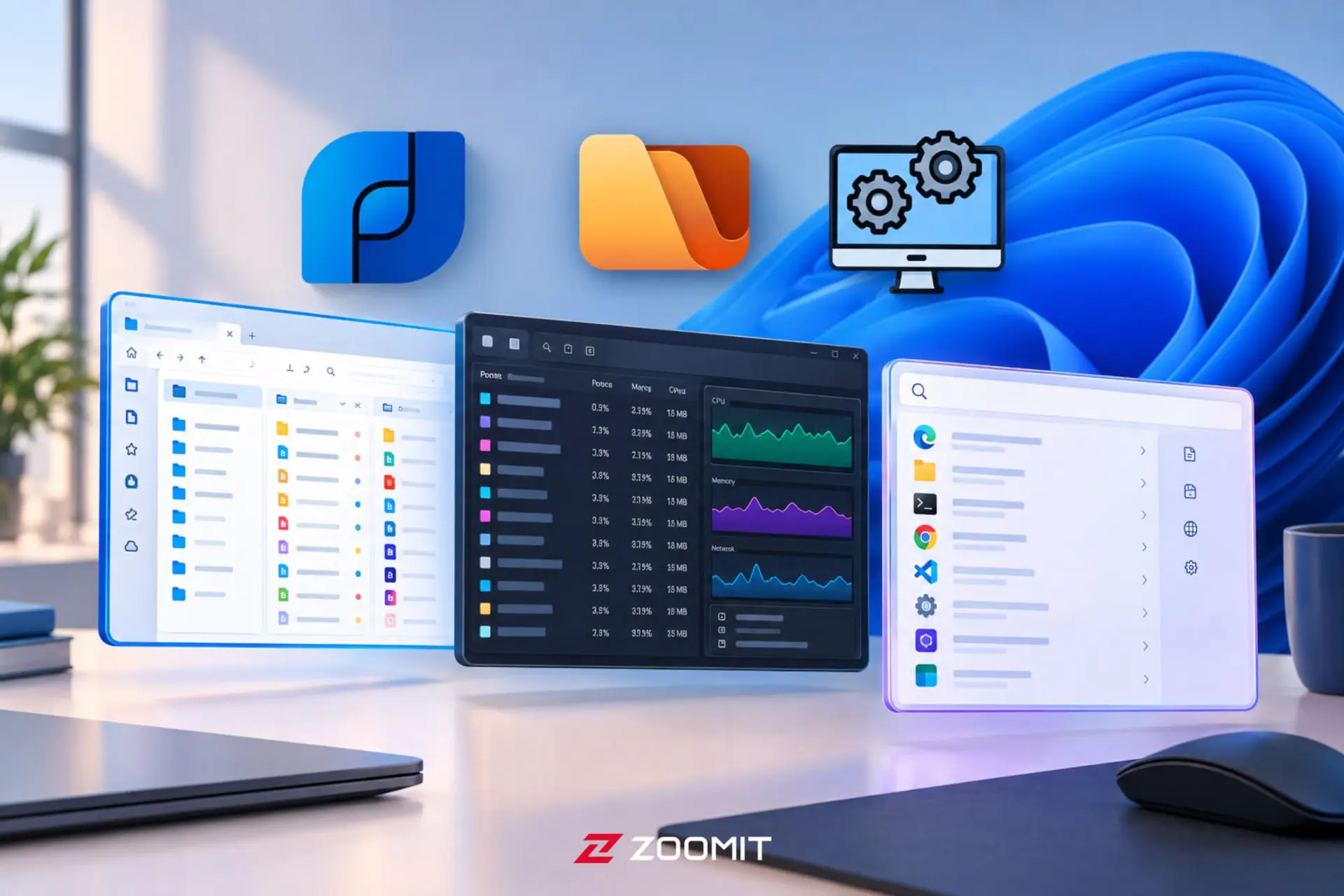
ویندوز ۱۱ با وجود بهروزرسانیهای پیاپی، هنوز در سه بخش کلیدی یعنی مدیریت فایل، مدیریت پردازشها و جستوجوی سیستم نتوانسته رضایت کامل کاربران حرفهای را جلب کند. مایکروسافت در سالهای اخیر تمرکز خود را بیشتر بر بهبودهای ظاهری و جزئی گذاشته و سه ابزار پرکاربرد File Explorer، Task Manager و Windows Search همچنان با محدودیتهایی همراه هستند.
خبر خوب این است که برای رفع این کمبودها نیازی به انتظار برای بهروزرسانی بعدی مایکروسافت نیست. جامعه متنباز سه جایگزین قدرتمند، سبک و کاملاً رایگان توسعه داده که هر کدام میتواند مستقیماً جای ابزار پیشفرض ویندوز را بگیرد و تجربه کاربری را متحول کند.
۱. Files؛ فایل اکسپلورر حرفهای با نمای دوپنجرهای
قابلیت تب که بهتازگی به File Explorer اضافه شد، مدتها پیش در برنامه متنباز Files وجود داشت. این مدیر فایل رایگان، در واقع نسخه تکاملیافته همان اکسپلورر آشناست و بدون نیاز به یادگیری مجدد، امکانات بسیار بیشتری در اختیار شما میگذارد.
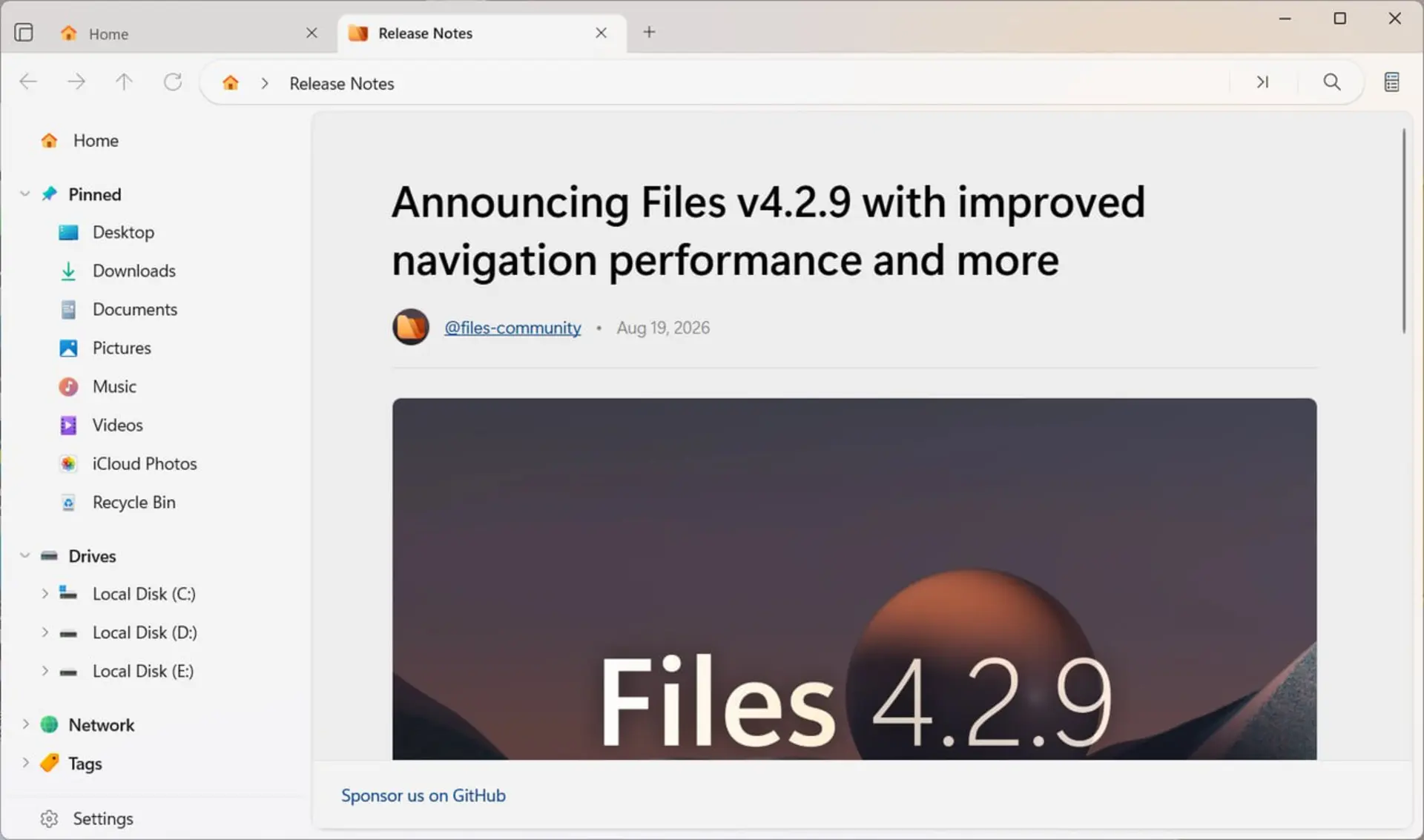
برجستهترین ویژگیهای Files عبارتاند از:
- نمای دو پنجرهای (Dual-Pane): دو پوشه را بهصورت افقی یا عمودی کنار هم باز کنید و فایلها را بدون نیاز به باز کردن چند پنجره جداگانه، بهسرعت جابهجا کنید.
- نمای ستونی مشابه مک: برای پیمایش پوشههای تودرتو و پروژههای حجیم، ستونهای افقی دید بسیار بهتری نسبت به نمای درختی سنتی میدهند.
- برچسبگذاری رنگی: میتوانید به فایلها و پوشهها برچسب رنگی اختصاص دهید؛ مثلاً فایلهای کاری را آبی، شخصی را سبز و موارد مهم را قرمز کنید تا در پوشههای شلوغ فوراً قابل تشخیص باشند.
- ساخت مستقیم فایل RAR: بدون نصب نرمافزارهای جانبی فشردهسازی، مستقیماً آرشیو RAR بسازید.
رابط کاربری Files آنقدر به اکسپلورر ویندوز شبیه است که از همان ابتدا احساس آشنایی خواهید داشت. برای نصب کافی است از صفحه دانلود پروژه در بخش Classic Installer روی گزینه Stable branch کلیک کنید. سپس برای اینکه Files همیشه بهجای اکسپلورر پیشفرض باز شود، وارد Settings شوید، به تب Advanced بروید و گزینه Set Files as default file manager را فعال کنید. در صورت پشیمانی نیز با غیرفعال کردن همین گزینه، همه چیز به حالت اول بازمیگردد.

۲. System Informer؛ تسک منیجر برای کاربران حرفهای
اگر کار شما فراتر از بستن ساده برنامهها و نگاه گذرا به مصرف CPU و رم است، System Informer انتخابی بسیار دقیقتر از Task Manager خواهد بود. این ابزار متنباز تمام وظایف اصلی تسک منیجر را انجام میدهد اما با عمق و جزئیاتی که برای عیبیابی حرفهای ضروری است.


مهمترین مزیتهای آن:
- کدگذاری رنگی هوشمند: پردازشهای تازه اجرا شده سبز، پردازشهای خاتمهیافته قرمز، اپهای UWP صورتی، فرایندهای هسته سیستم آبی و سرویسهای پسزمینه فیروزهای نمایش داده میشوند تا بدون خواندن نام هر فرایند، نوع آن را تشخیص دهید.
- بستن فرایندهای قفلشده: زمانی که Task Manager خود در بستن برنامههای هنگکرده ناتوان میماند، System Informer با گزینههای خاتمه اجباری پیشرفته، اغلب نیاز به ریاستارت سیستم را برطرف میکند.
- جزئیات کامل هر پردازش: با دوبار کلیک روی هر فرایند و ورود به Properties، علاوه بر PID، فرایند والد و مسیر فایل اجرایی، به دستور اجرای دقیق، نمودار مصرف منابع در طول زمان، متغیرهای محیطی و حتی اطلاعات شبکه دسترسی خواهید داشت.
- یافتن قفل فایلها: وقتی ویندوز اجازه حذف فایلی را نمیدهد چون «در حال استفاده است»، کافی است از منوی Find گزینه Find Handles or DLLs را بزنید، نام فایل را جستوجو کنید و فوراً فرایند مزاحم را شناسایی و متوقف کنید.
برای استفاده، نسخه رایگان را از مخزن رسمی پروژه دانلود کنید. در تب General بخش Settings با زدن دکمه Make Default میتوانید آن را جایگزین همیشگی Task Manager کنید.

۳. Flow Launcher؛ جستوجوی شناور و برقآسا به سبک مک
جستوجوی پیشفرض ویندوز با وجود دسترسی سریع از طریق کلید Start، اغلب کند عمل میکند، نتایج محلی را با پیشنهادهای بینگ ترکیب میکند و در سیستمهای ضعیفتر آزاردهنده میشود. Flow Launcher جایگزینی سبک، سریع و قابل شخصیسازی است که با میانبر Alt+Space (قابل تغییر) فراخوانی میشود و نوار شناوری شبیه Spotlight مک را نمایش میدهد.

قابلیتهای کلیدی Flow Launcher:
- سرعت خیرهکننده با موتور Everything: بهجای ایندکس کند ویندوز، از موتور Everything شرکت Voidtools استفاده میکند و نتایج جستوجو در کل درایو را تقریباً آنی نمایش میدهد.
- اجرای دستورات CMD و PowerShell: با تایپ علامت > قبل از دستور، آن را مستقیماً از نوار جستوجو اجرا کنید.
- درگانددراپ مستقیم: فایل یا عکس یافتهشده را مستقیماً از نوار نتیجه بکشید و در پوشه، نرمافزار یا گفتوگو رها کنید.
- جستوجوی وب بدون اجبار بینگ: موتور جستوجوی پیشفرض را خودتان انتخاب کنید؛ مثلاً گوگل را با مرورگر دلخواه باز کنید، نه اجبارا Edge و Bing.
- شخصیسازی گسترده: از طریق آیکون System Tray به پلاگینها، تمها و تنظیمات پیشرفته دسترسی دارید.
برای شروع، Flow Launcher را از سایت رسمی یا مایکروسافت استور نصب کنید، میانبر دلخواه را در تنظیمات تعیین کنید و مطمئن شوید افزونه Everything بهصورت خودکار فعال شده است. سپس در بخش Pluginها مرورگر و موتور جستوجوی محبوب خود را برگزینید.

جمعبندی؛ ویندوز را به سلیقه خود کامل کنید
هر سه ابزار معرفیشده متنباز، رایگان و سبک هستند و بدون تغییر عادتهای کاربری، جایگزین مستقیم ابزارهای پیشفرض میشوند. اگر مدیریت فایل برایتان اولویت دارد Files، اگر عیبیابی و کنترل سیستم مهم است System Informer و اگر سرعت جستوجو آزارتان میدهد Flow Launcher میتواند بهسرعت به ابزار محبوب روزانه شما تبدیل شود. ترکیب هر سه، تجربه کار با ویندوز ۱۱ را به سطحی حرفهایتر و روانتر ارتقا میدهد.



دیدگاهها (0)
هنوز دیدگاهی ثبت نشده است.